De handleiding: hoe je inlogt, een evenement maakt, de link deelt, en wat je doet als iets misgaat.
1. Hoe log ik in zonder wachtwoord?
Er is geen wachtwoord om te onthouden. Je krijgt elke keer een link in je mail, en die link logt je in.
Stappen
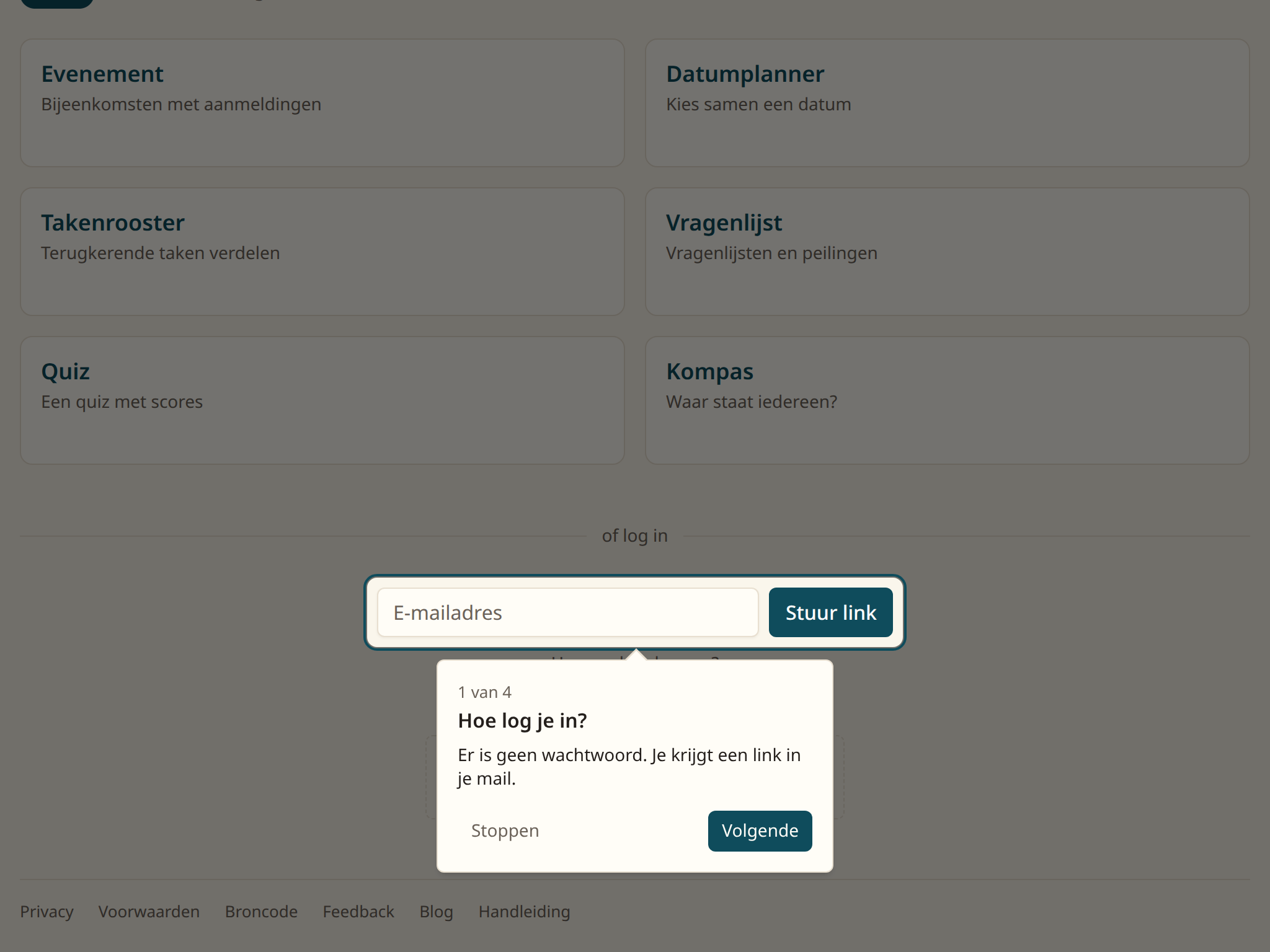
Ga naar de voorpagina en vul onderaan je mailadres in.
Het inlogformulier onderaan de voorpagina
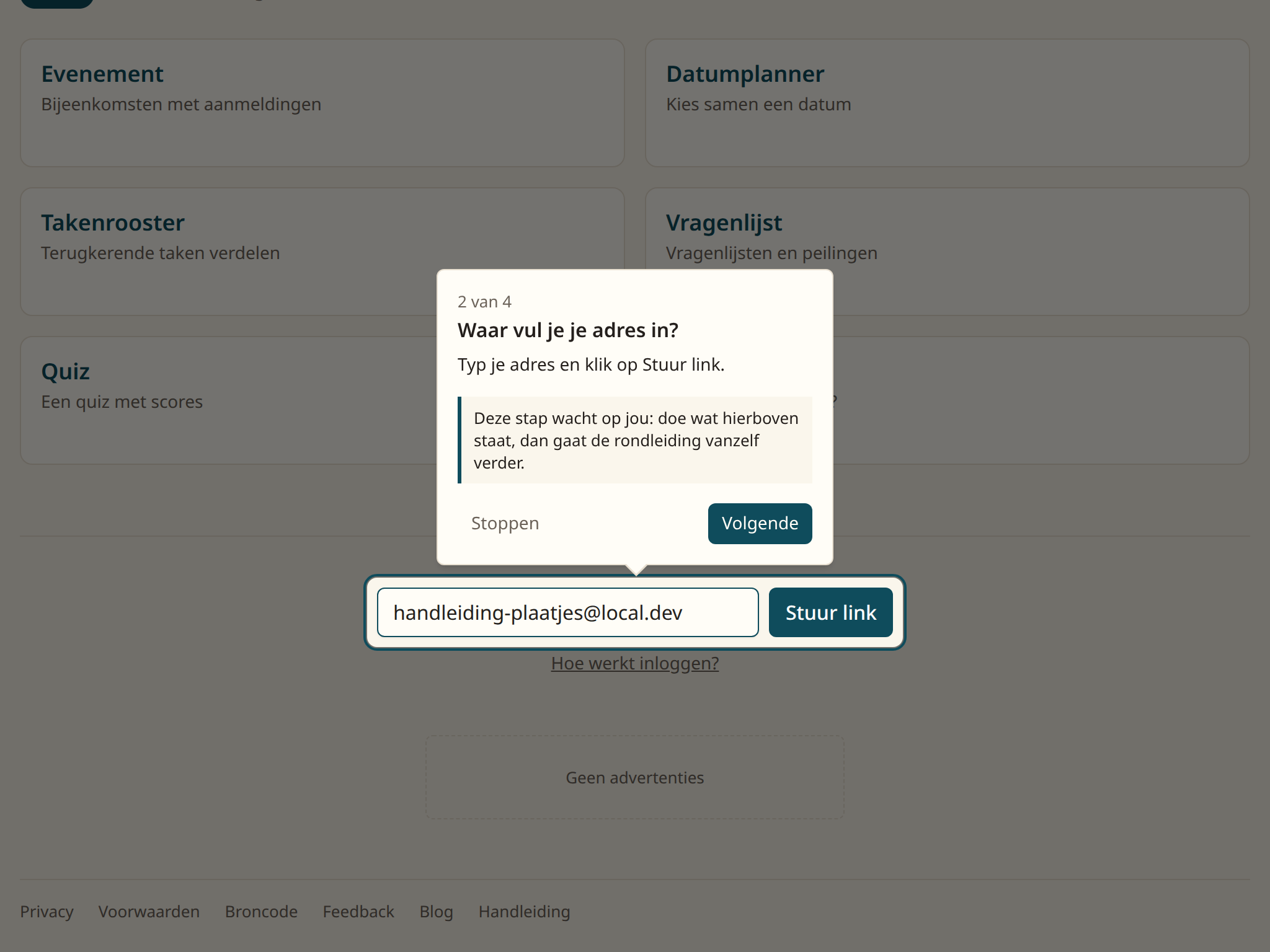
Klik op Stuur link.
Het adres is ingevuld, de knop Stuur link staat ernaast
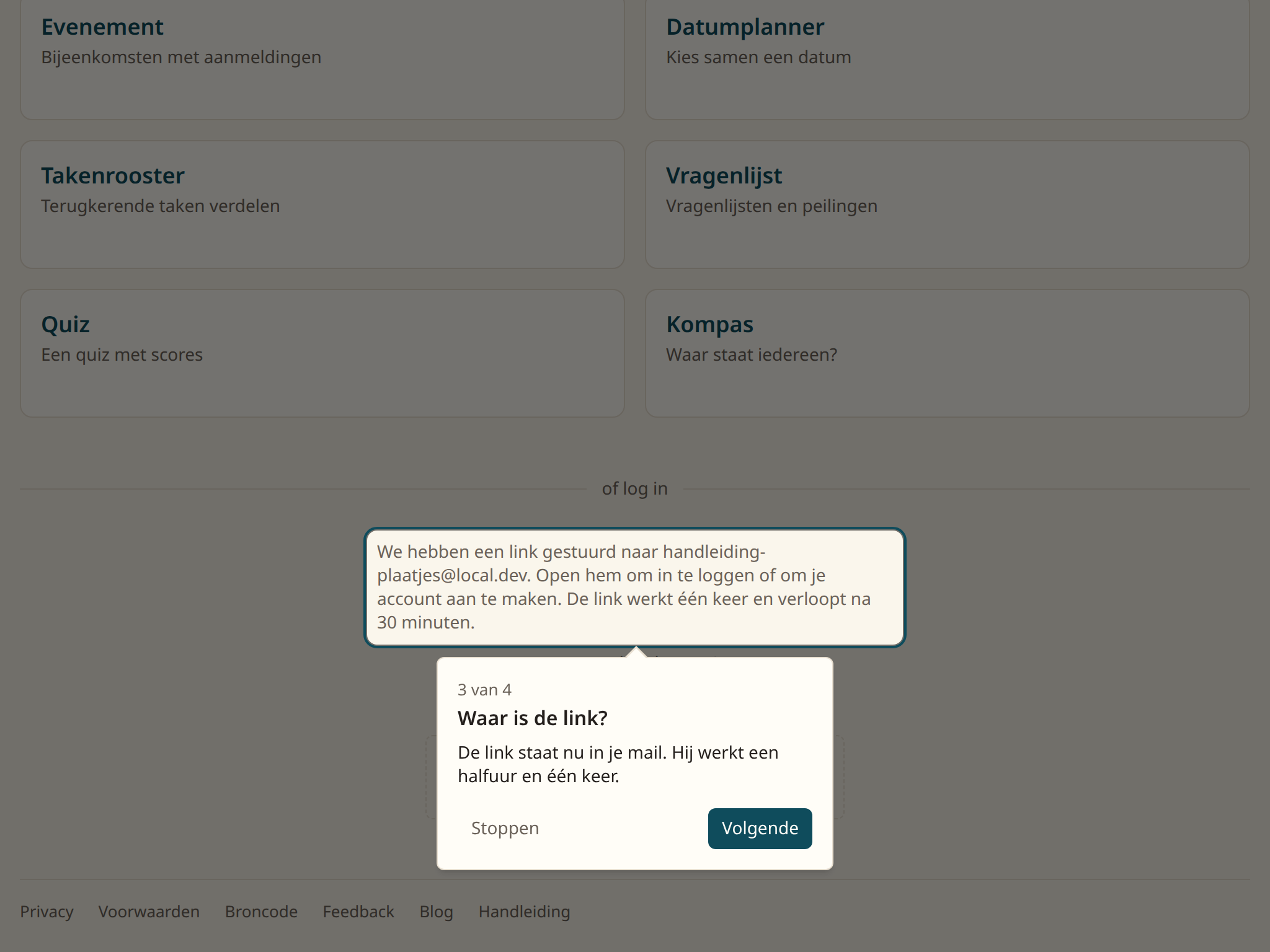
Open je mail en klik op de link. De link werkt een halfuur, en maar één keer.
De pagina zegt dat de link onderweg is
Je ziet nu
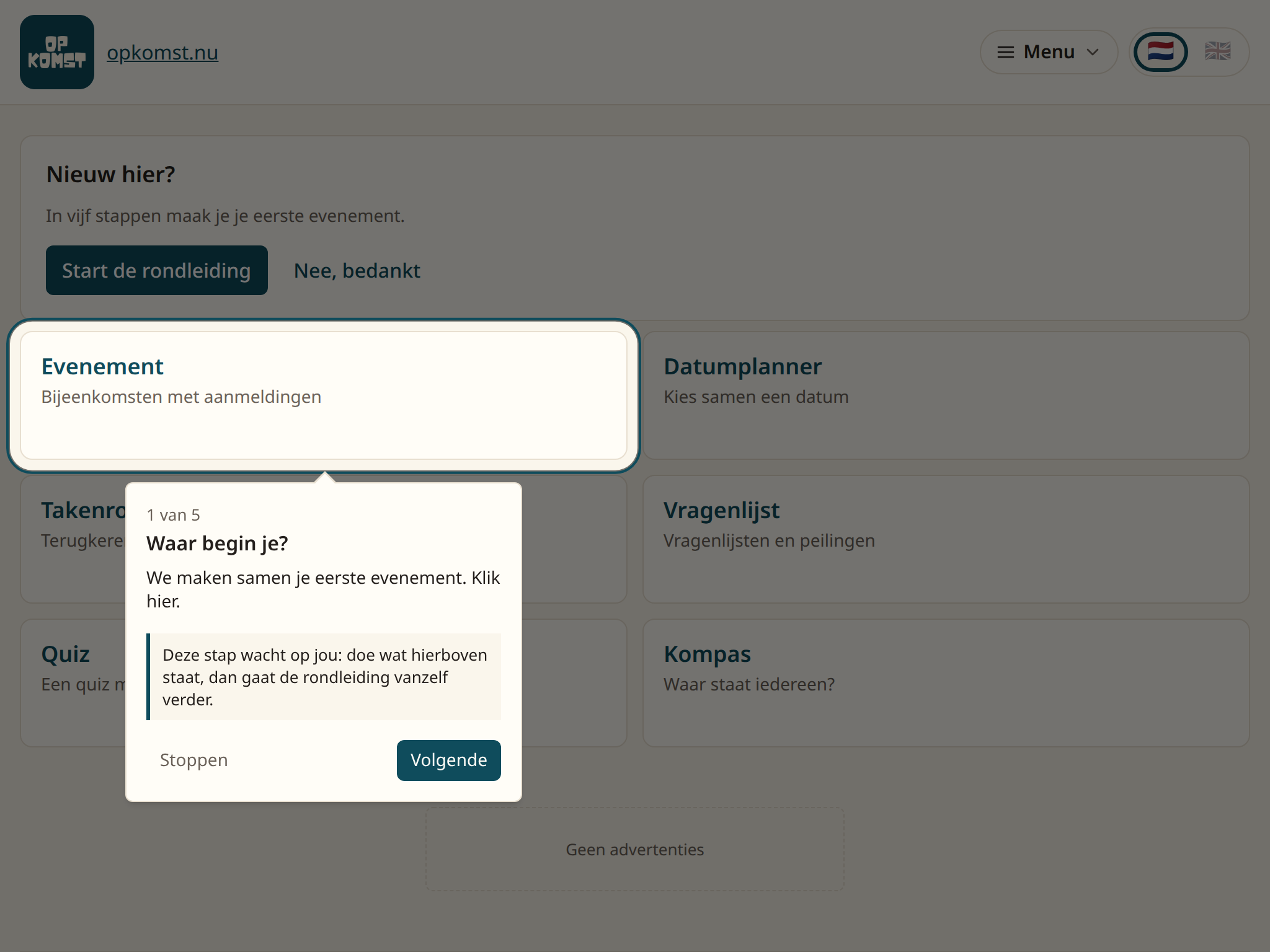
De pagina met de tegels: Evenement, Datumplanner, Takenrooster, Vragenlijst, Quiz en Kompas. Rechtsboven staat het menu.
De pagina met de tegels na het inloggen
Geen mail gekregen? Kijk in je spam. Staat hij daar ook niet, vraag dan gewoon een nieuwe link aan. De oude vervalt vanzelf.
De link zegt dat hij verlopen is? Hij was ouder dan een halfuur, of al een keer gebruikt. Vraag een nieuwe aan op de voorpagina.
Vragen
Waarom geen wachtwoord? Een wachtwoord raak je kwijt, hergebruik je, of staat in een lek. Een link in je mail werkt met wat je al hebt, en er is niets om te lekken.
Kan ik ingelogd blijven? Ja. Zolang je de browser niet leegmaakt, blijf je op dat apparaat ingelogd. Op een ander apparaat vraag je een nieuwe link aan.
Ik gebruik een gedeelde computer. Log uit via het menu rechtsboven, onderaan. Dat wist ook wat je nog niet had opgeslagen.
2. Hoe maak ik een evenement?
Een evenement is een bijeenkomst waar mensen zich voor aanmelden. Je maakt het in een minuut, en het heeft meteen een eigen pagina.
Stappen
Klik op de tegel Evenement.
De tegel Evenement op de voorpagina
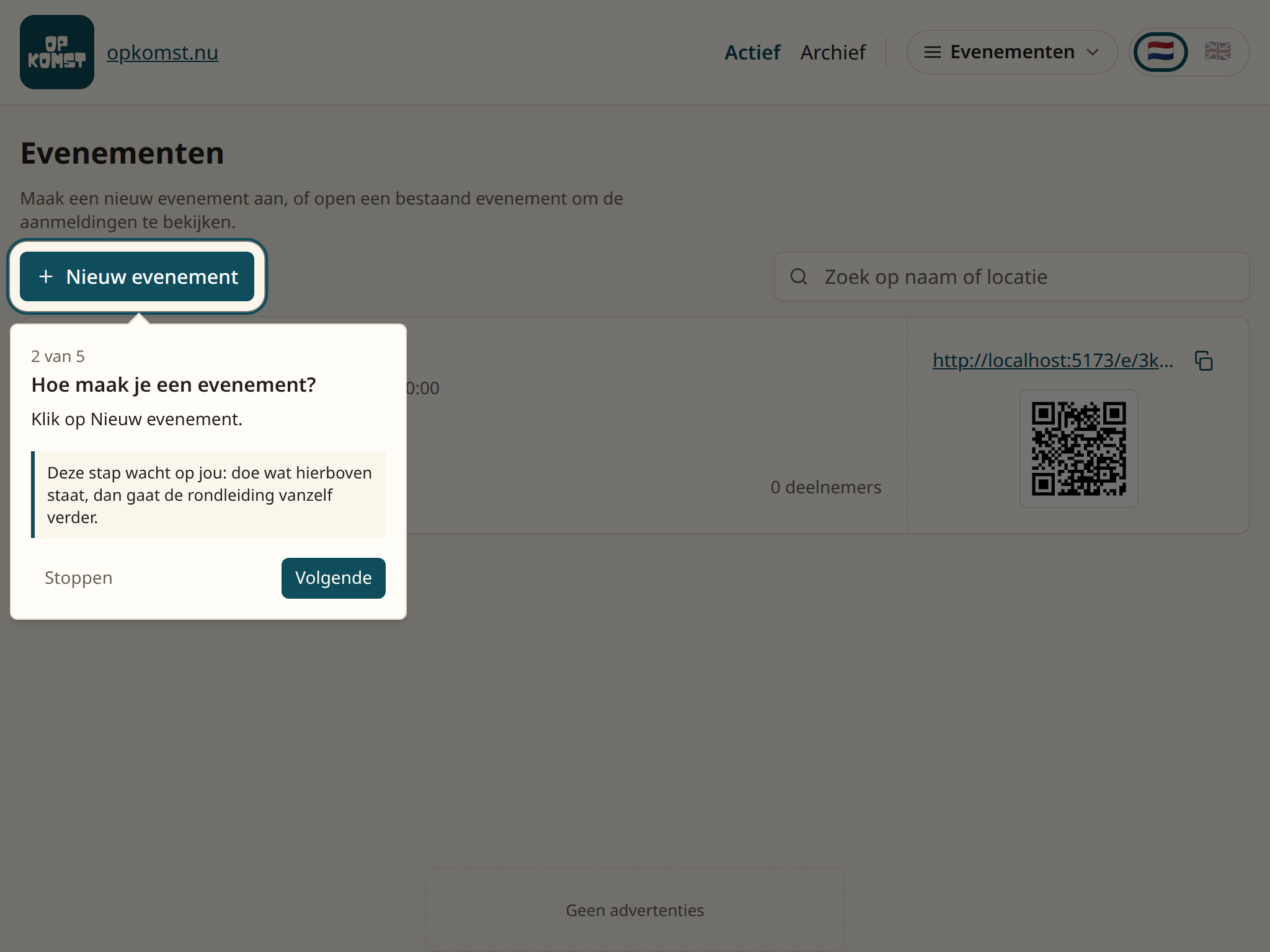
Klik op Nieuw evenement.
De knop Nieuw evenement boven de lijst
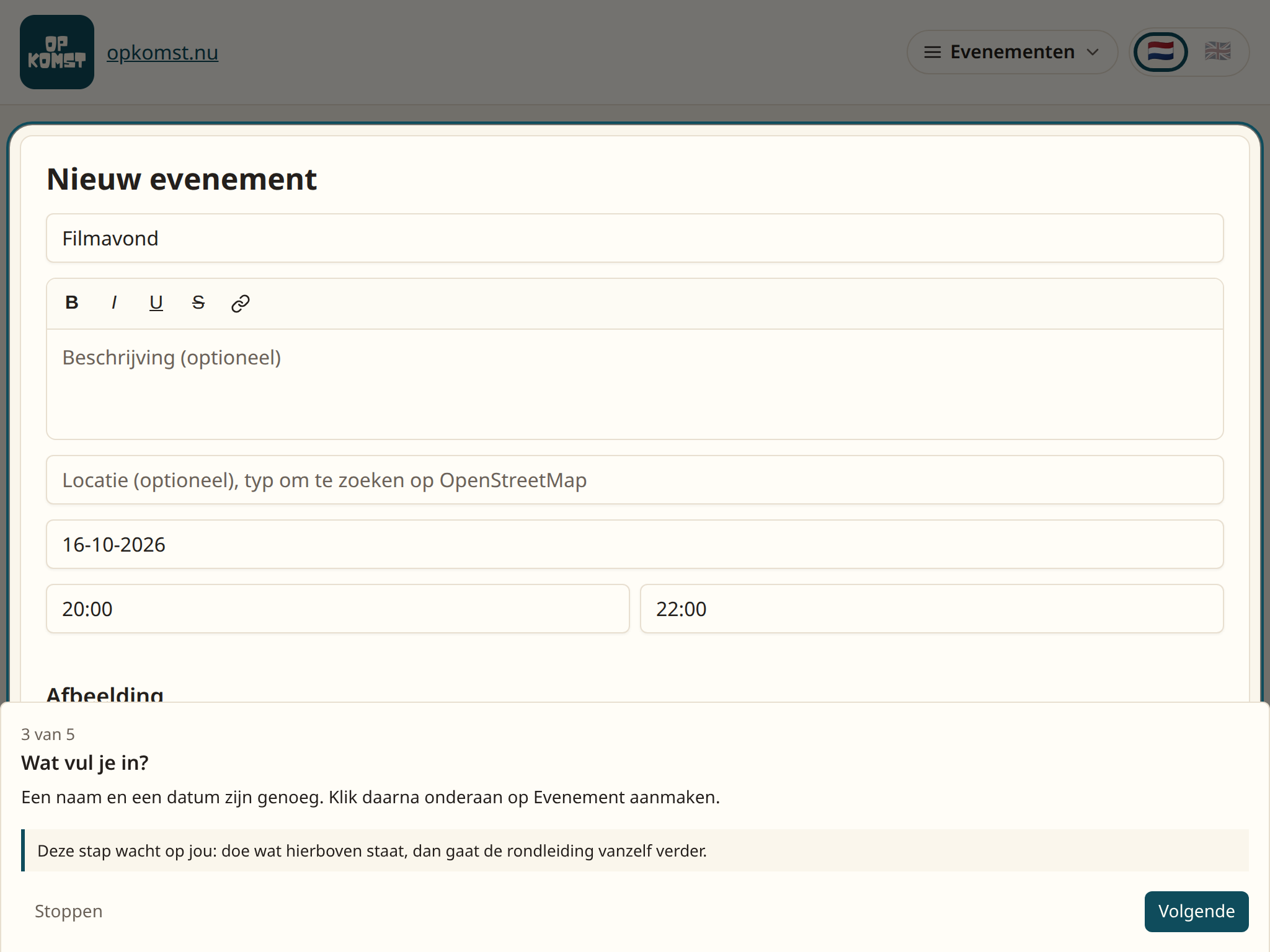
Vul een titel in en kies een datum. Een beschrijving en een locatie mag je erbij zetten, maar het hoeft niet.
Het formulier met een titel en een datum
Klik onderaan op Evenement aanmaken.
Je ziet nu
De pagina van je evenement, met rechtsboven de link en de QR-code. Die deel je met wie moet komen. Hoe dat gaat staat in het volgende hoofdstuk.
De pagina van het nieuwe evenement, met de link rechtsboven
Er staat een melding dat de naam ontbreekt? Vul een titel in en klik nog een keer.
Het formulier is weg zonder dat je opsloeg? Ga terug naar Nieuw evenement. Wat je had getypt staat er nog, want de app bewaart een concept in je browser.
Vragen
Kan ik het later nog aanpassen? Ja. Open het evenement en klik op Bewerken. Wie zich al heeft aangemeld blijft aangemeld.
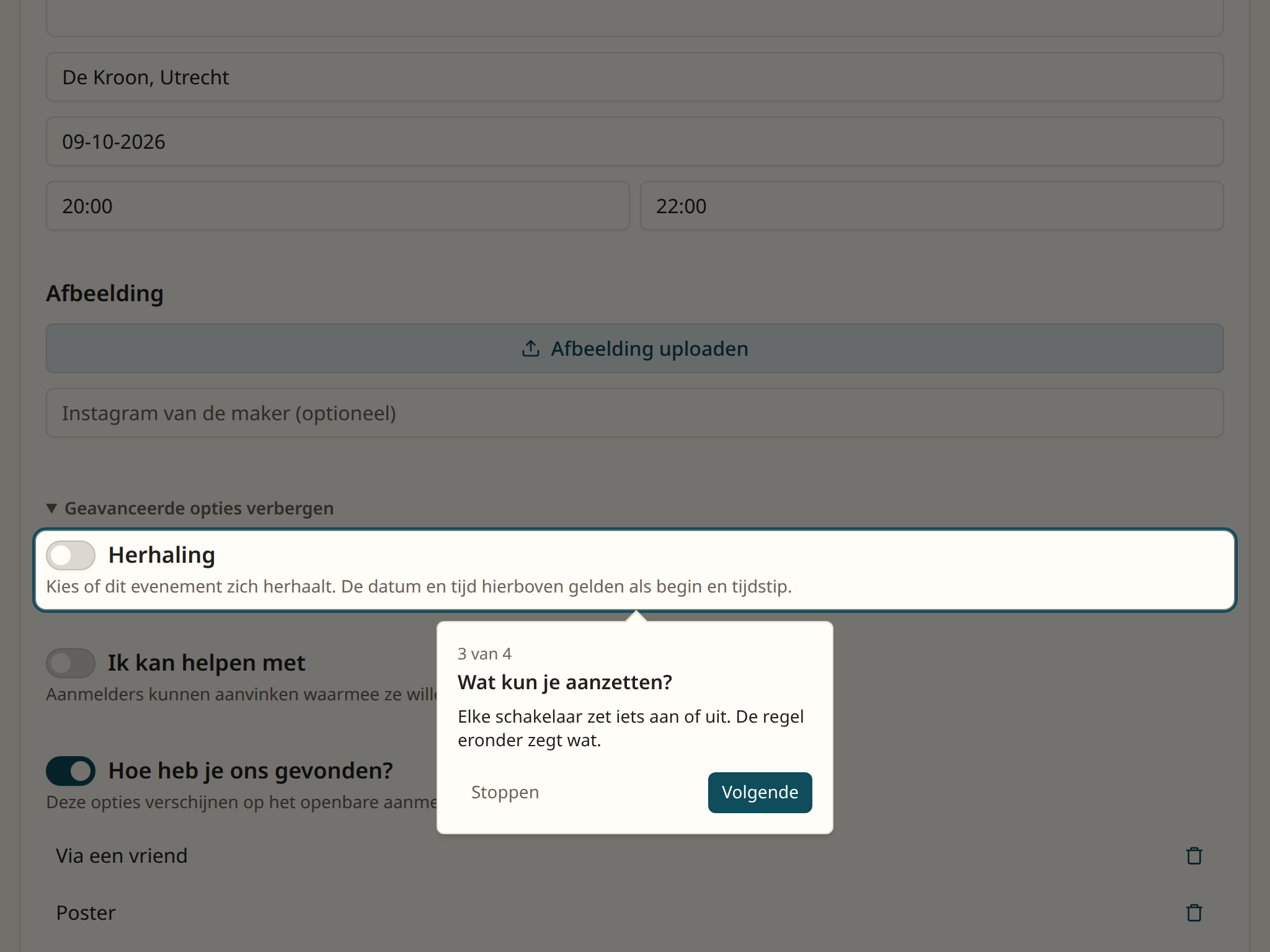
Wat zit er onder Geavanceerde opties? De schakelaars: of het evenement terugkomt, of mensen kunnen aangeven waarmee ze helpen, en hoe ze je gevonden hebben. Elke schakelaar heeft een regel uitleg eronder.
Kan ik een afbeelding toevoegen? Ja, na het opslaan. Op de bewerkpagina staat een knop Afbeelding uploaden. De afbeelding komt op de aanmeldpagina te staan.
In welke taal is de aanmeldpagina? Die kies je onderaan het formulier bij Taal. Je eigen scherm staat daar los van.
3. Wie komt er, en hoe deel ik de link?
Elk evenement heeft een link en een QR-code. Wie die opent kan zich aanmelden, zonder account.
Stappen
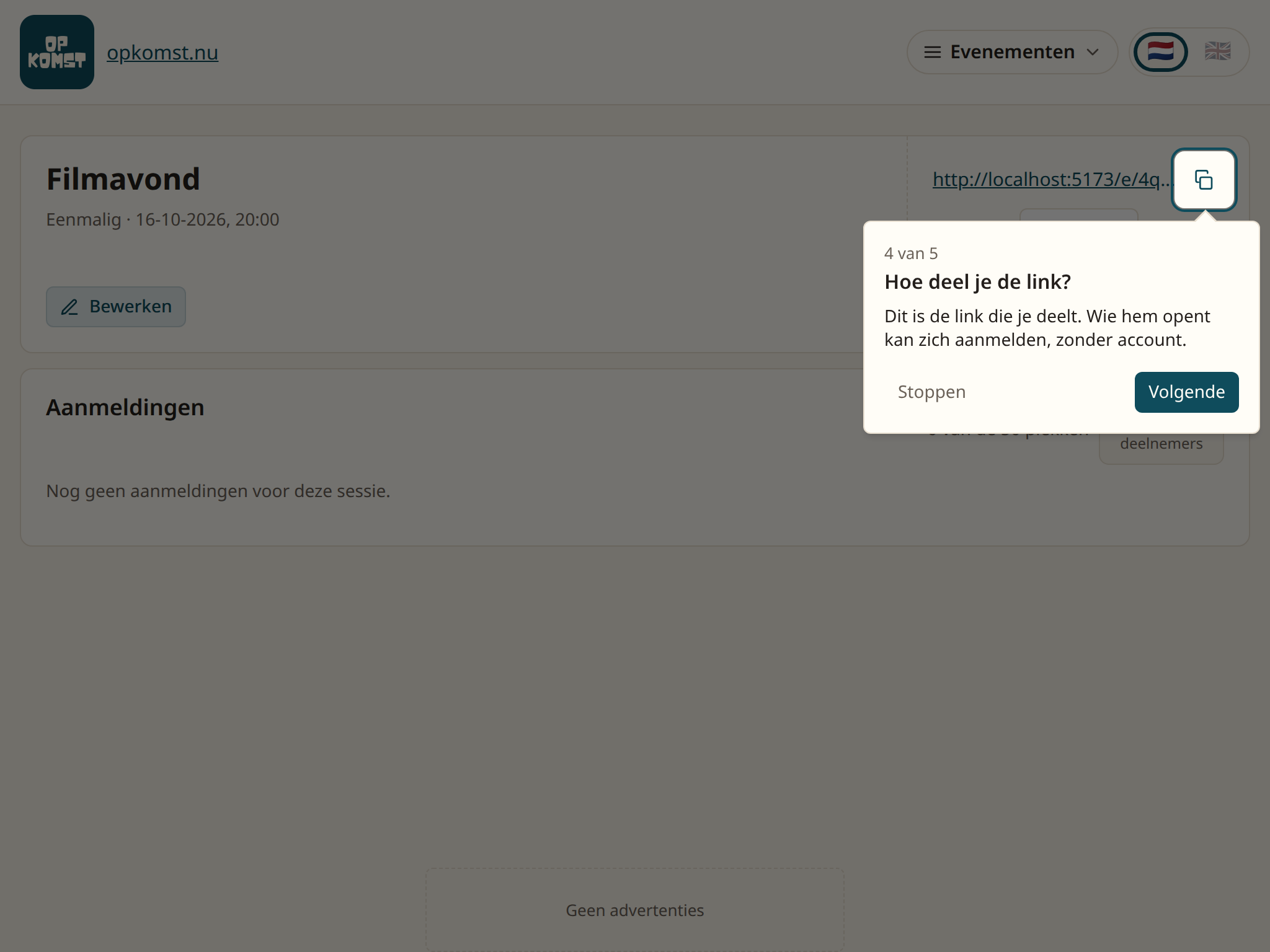
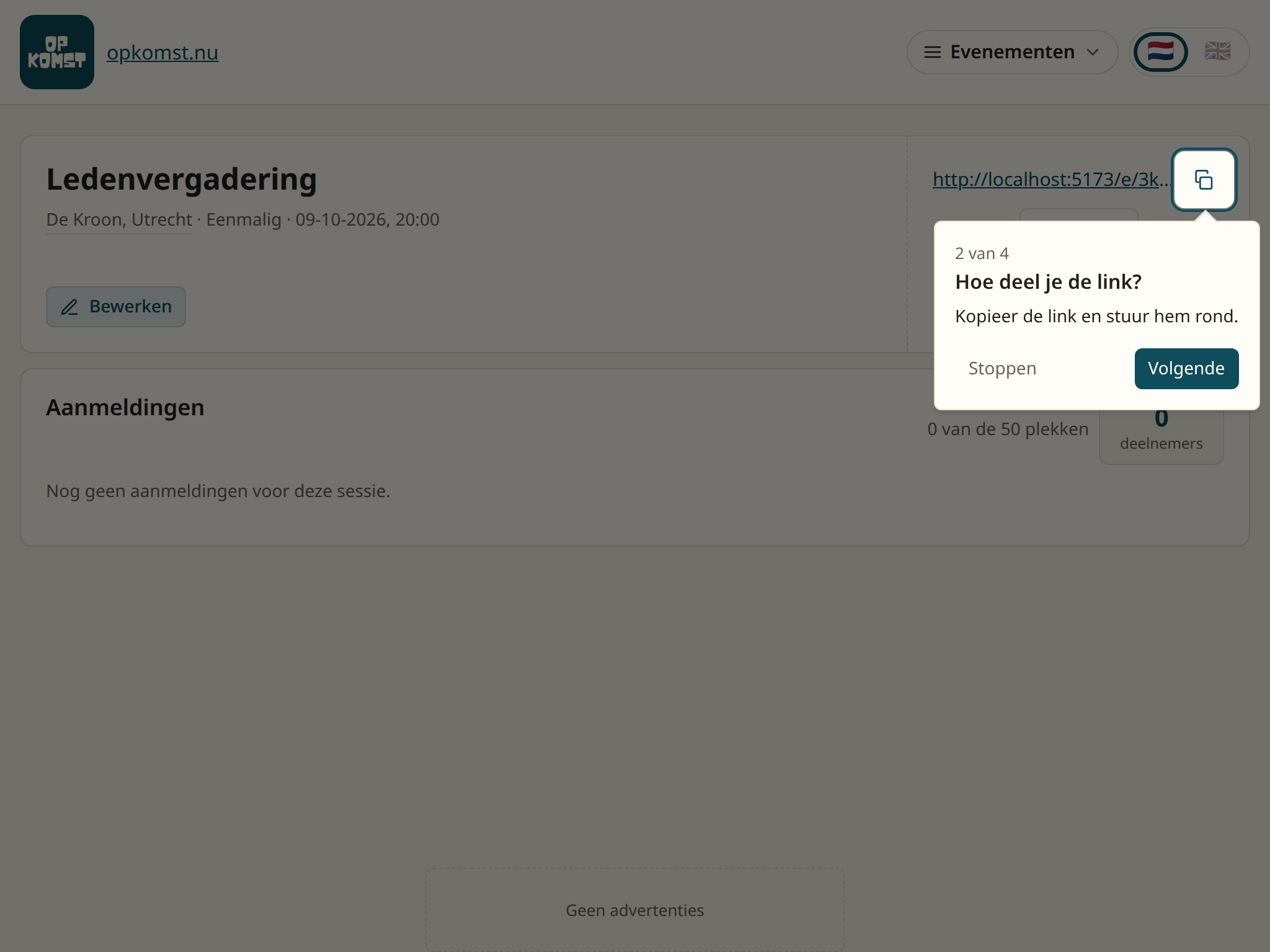
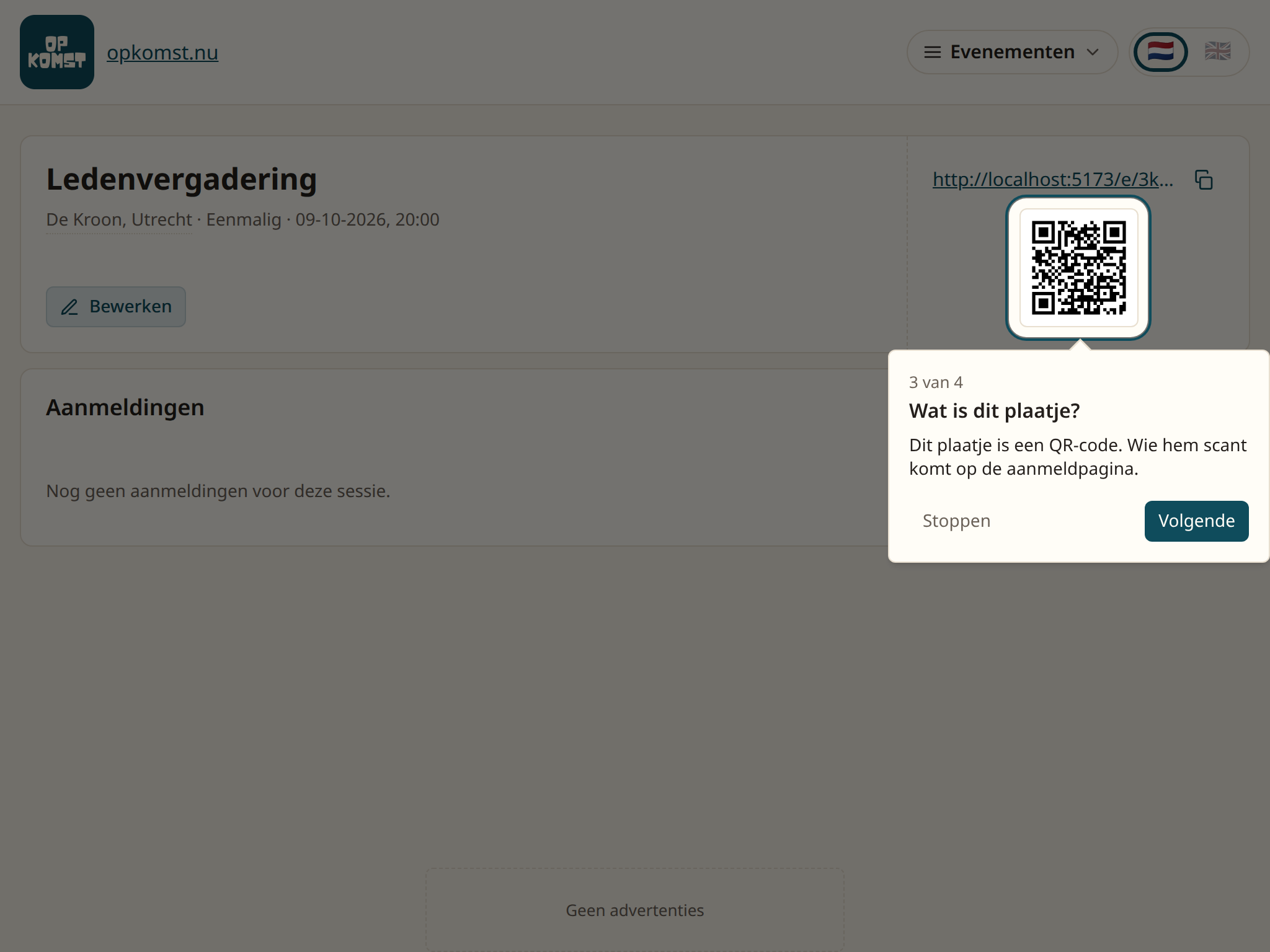
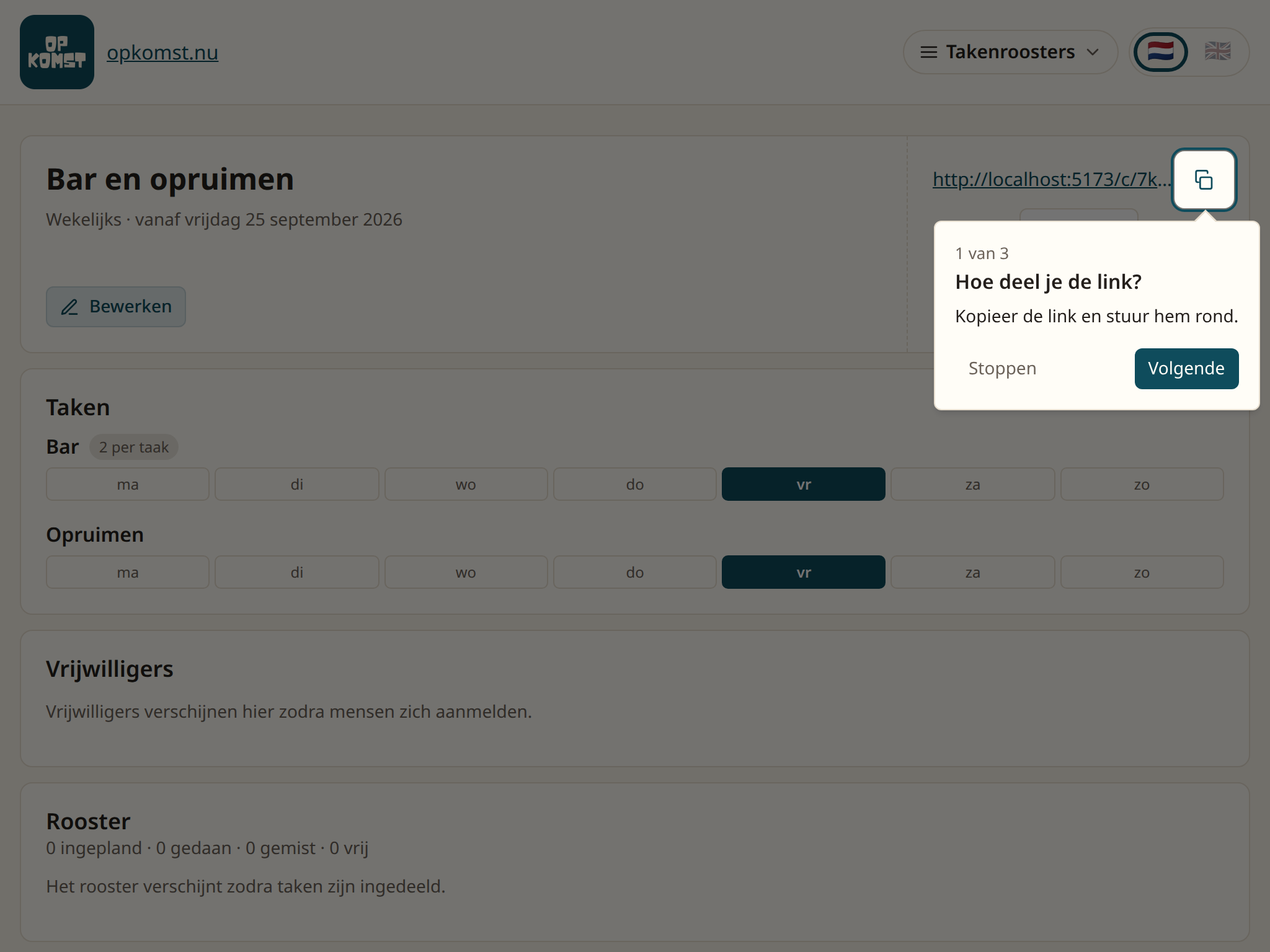
Open je evenement. Rechtsboven staat de link, met een kopieerknop ernaast.
De link rechtsboven op de pagina van het evenement
Klik op de kopieerknop en plak de link in de groepsapp, een mail of op de website.
Wil je een poster maken? Klik op het plaatje eronder. Dat is een QR-code, en die wordt gekopieerd als afbeelding.
De QR-code onder de link
Je ziet nu
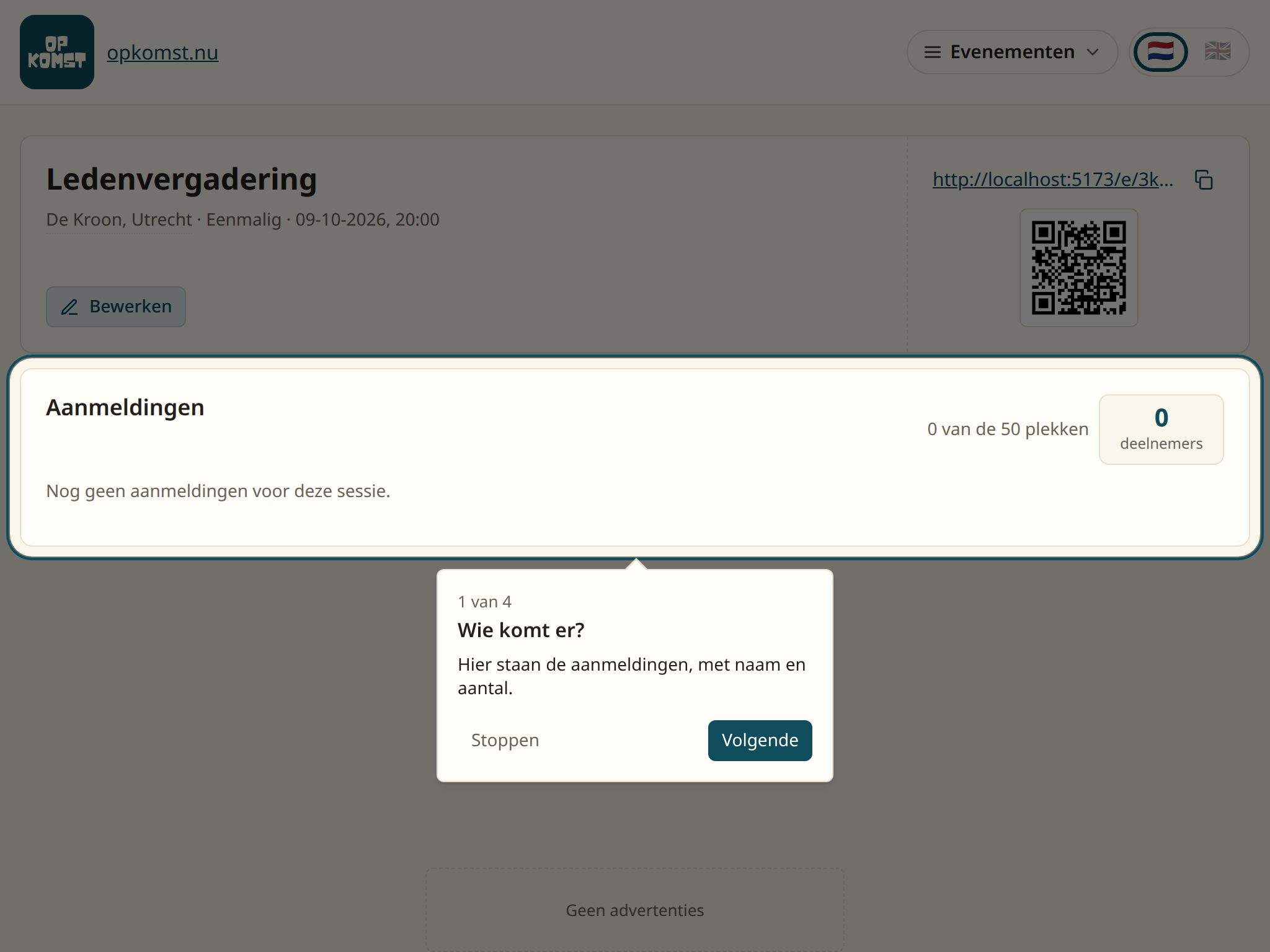
Onder de titel staat het blok Aanmeldingen. Daar komt elke aanmelding te staan, met de naam en het aantal personen. Het getal rechts telt op.
Het blok Aanmeldingen op de pagina van het evenement
De link doet het niet bij iemand? Kijk of het evenement niet in het archief staat. Een gearchiveerd evenement heeft geen werkende link.
Vragen
Wat vult iemand in? Een naam, echt of verzonnen, en met hoeveel mensen ze komen. Als je de schakelaar Hoe heb je ons gevonden? aan hebt staan, kiezen ze ook waar ze je van kennen. Meer vraagt de pagina niet.
Kan iemand zich weer afmelden? Ja. Na het aanmelden krijgt iedereen een eigen link te zien, één keer. Met die link past iemand de aanmelding aan of trekt hem in. Jij hoeft daar niets voor te doen.
Iemand is die link kwijt. Klik in het blok Aanmeldingen op Aanmeldingen bekijken en dan op de knop met het linkje naast de naam. Je maakt dan een nieuwe link voor die persoon, en de oude werkt niet meer. Op de pagina van die persoon komt te staan dat een organisator dat heeft gedaan.
Zie ik ook mailadressen? Nee. Als iemand een mailadres achterlaat, ziet alleen de app het, en alleen om de mail te versturen die jij hebt aangezet.
4. Hoe laat ik een evenement terugkomen?
Een evenement kan terugkomen, elke week of elke paar weken. Je stelt het één keer in en de app maakt de volgende data aan.
Stappen
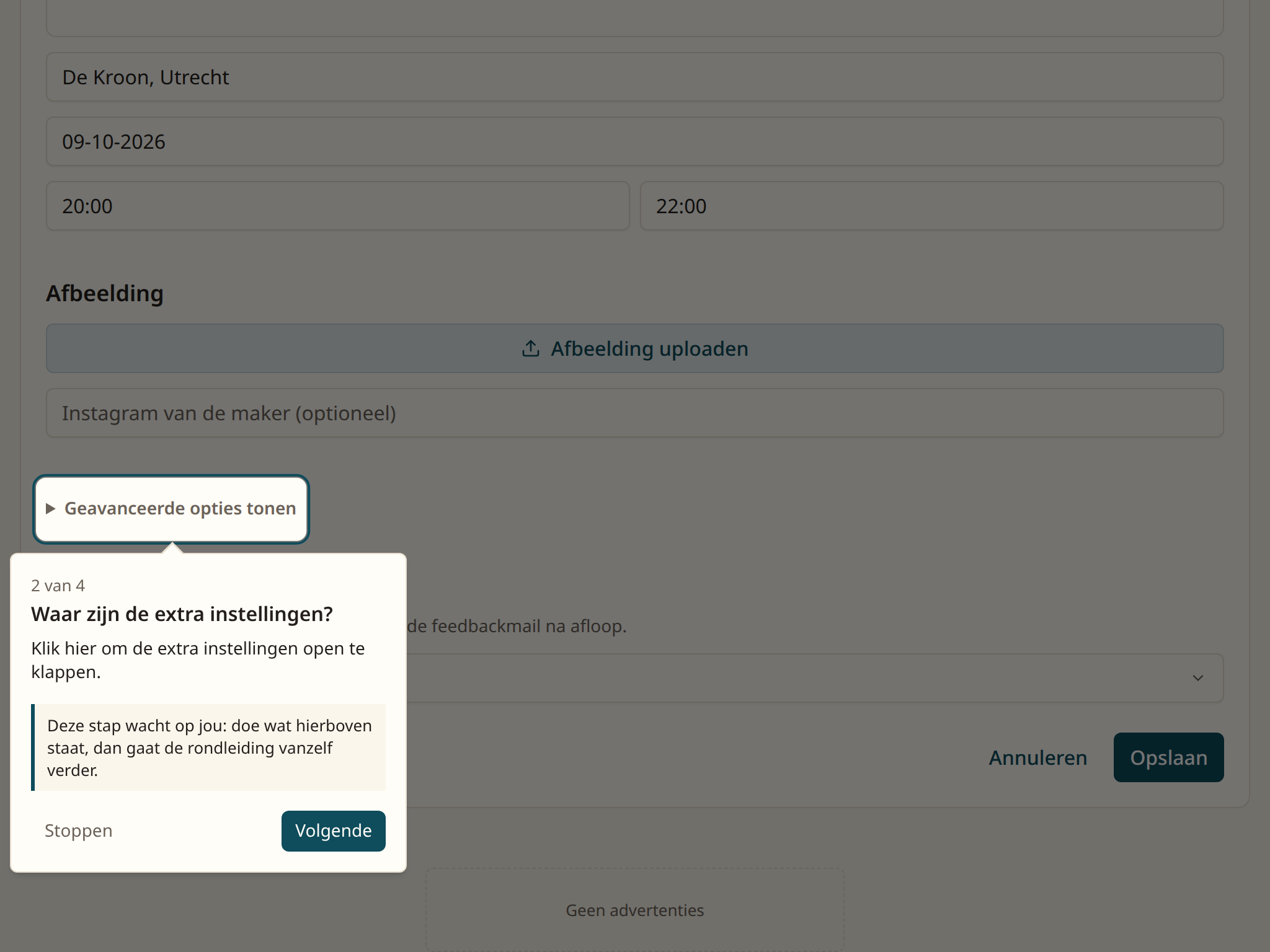
Open het formulier van het evenement en klik onderaan op Geavanceerde opties tonen.
De regel Geavanceerde opties tonen onder het formulier
Zet de schakelaar Herhaling aan. De datum en tijd die je bovenaan invulde zijn het begin.
De schakelaar Herhaling, bovenaan de uitgeklapte opties
Kies hoeveel weken het patroon duurt. Bij Herhaalt elke 1 weken komt het elke week terug. Bij 2 weken om de week.
Kies in het rooster eronder op welke dagen het evenement is. Een dag per week is het gewone geval, maar twee mag ook.
Kies of het doorloopt of een einde heeft. Doorlopend, zonder einddatum maakt steeds nieuwe data aan. Gedurende 8 weken stopt na acht weken.
Sla op.
Je ziet nu
Op de pagina van het evenement staan de komende data onder elkaar, elk met een eigen aantal aanmeldingen. Er is één link voor het hele evenement. Wie die opent kiest zelf voor welke data ze komen.
De data kloppen niet? Kijk naar de datum bovenaan het formulier. Dat is de eerste keer, en de dag van de week telt mee in het patroon.
Vragen
Kan ik één datum overslaan? Zet het patroon om, of kies een einde en maak daarna een nieuw evenement. Een losse datum weghalen kan niet, omdat mensen zich er al voor kunnen hebben aangemeld.
Wat gebeurt er met aanmeldingen als ik het patroon verander? Data die al aanmeldingen hebben blijven staan. Data zonder aanmeldingen die niet meer in het patroon passen, verdwijnen.
Hoe ver vooruit maakt de app data aan? Bij een doorlopend evenement zo'n drie maanden. Elke nacht komt er wat bij, dus de lijst raakt nooit op.
Kan een takenrooster hetzelfde? Ja, het rooster gebruikt hetzelfde patroon van weken en dagen. Zie het hoofdstuk over klussen verdelen.
5. Hoe kiezen we samen een datum?
Een datumplanner is een lijst met data waar mensen uit kiezen. Je ziet in één oogopslag welke datum de meeste mensen kunnen.
Stappen
Klik op de tegel Datumplanner en dan op Nieuwe datumplanner.
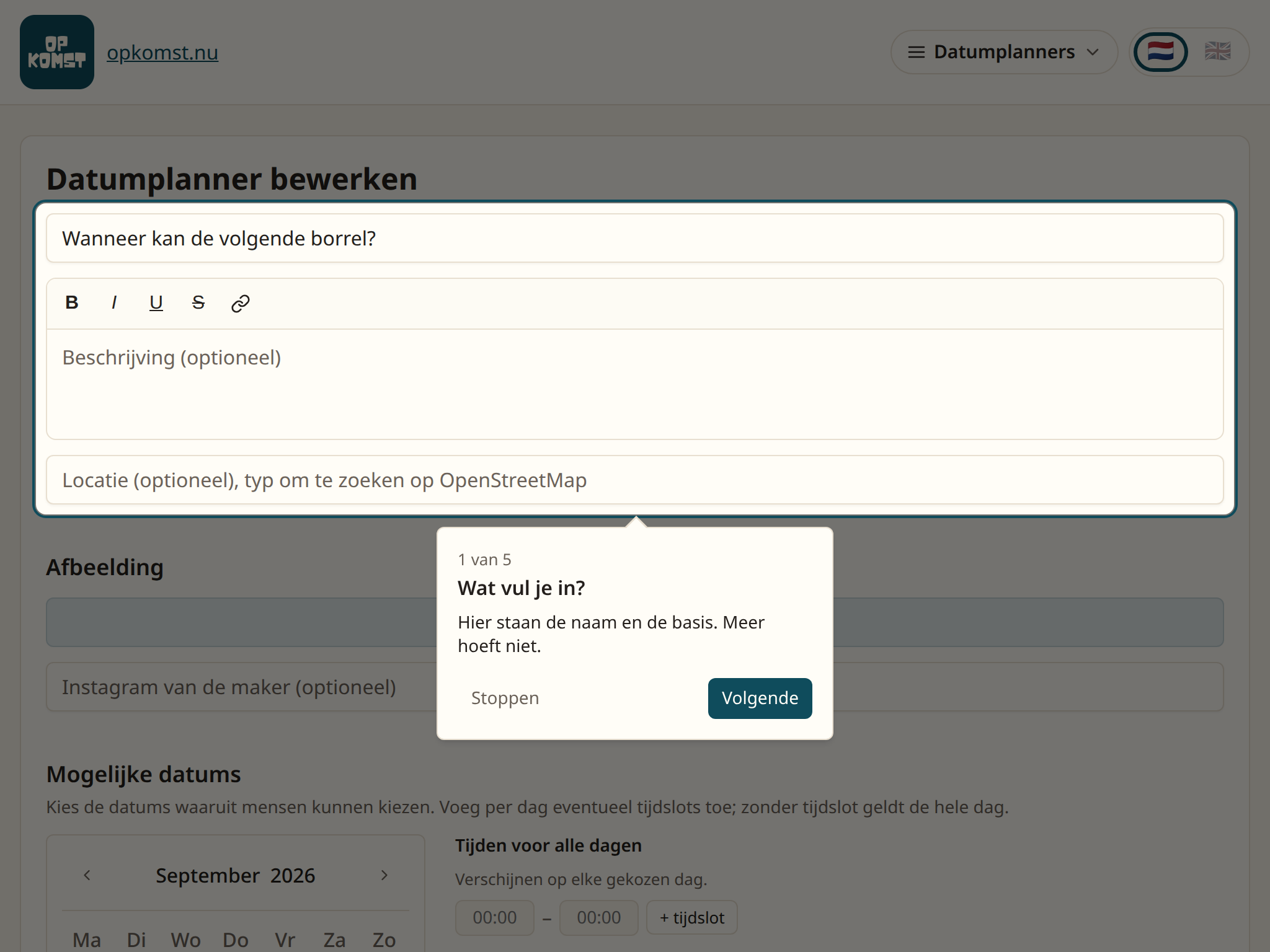
Vul een titel in. Een beschrijving mag, maar hoeft niet.
Het formulier met de titel bovenaan
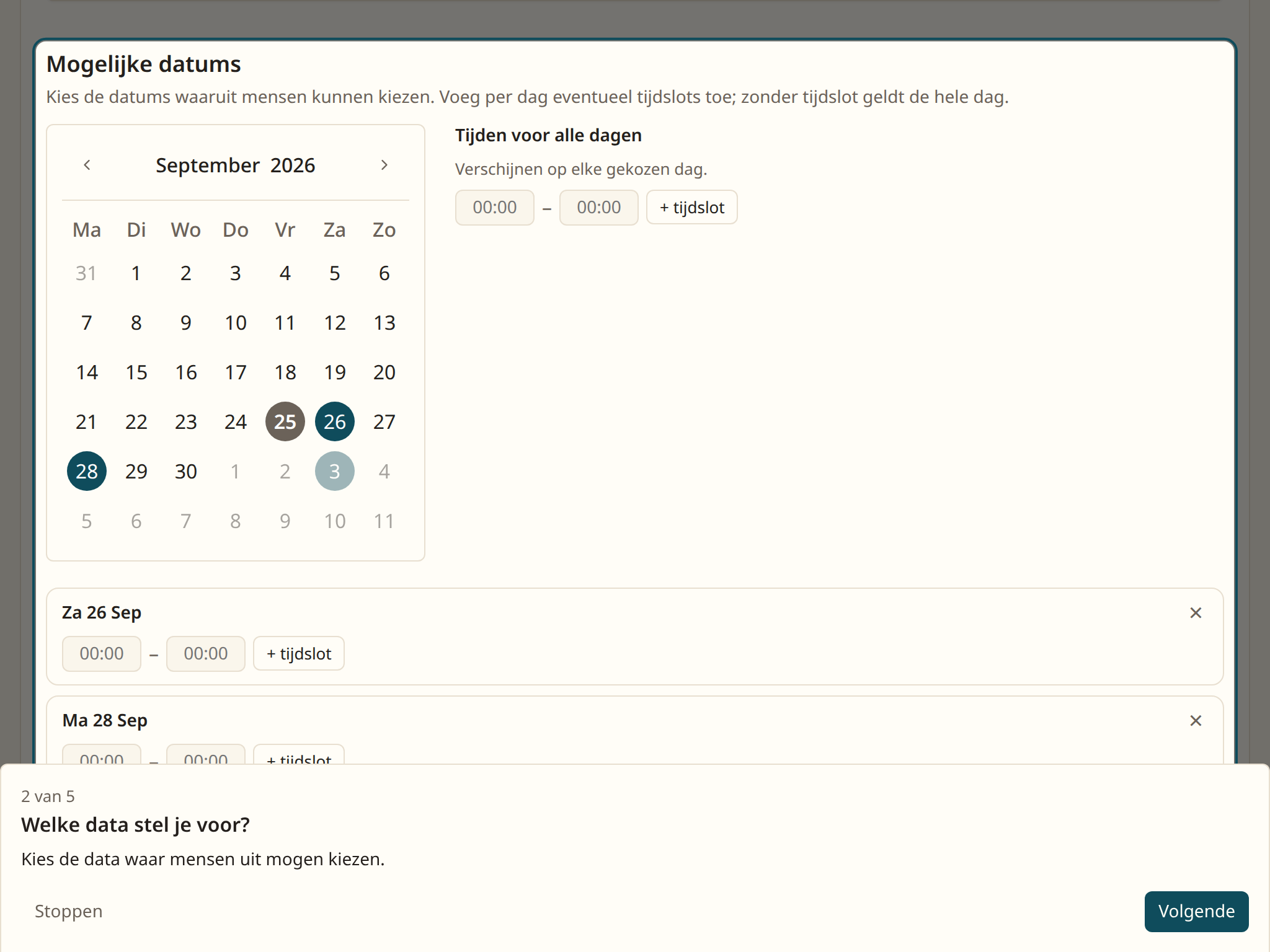
Klik in de kalender bij Mogelijke datums op de dagen die je wilt voorstellen. Wil je per dag ook tijden voorstellen, klik dan op + tijdslot bij die dag. Zonder tijdslot geldt de hele dag.
De kalender met de gekozen datums
Klik onderaan op Datumplanner aanmaken.
Je ziet nu
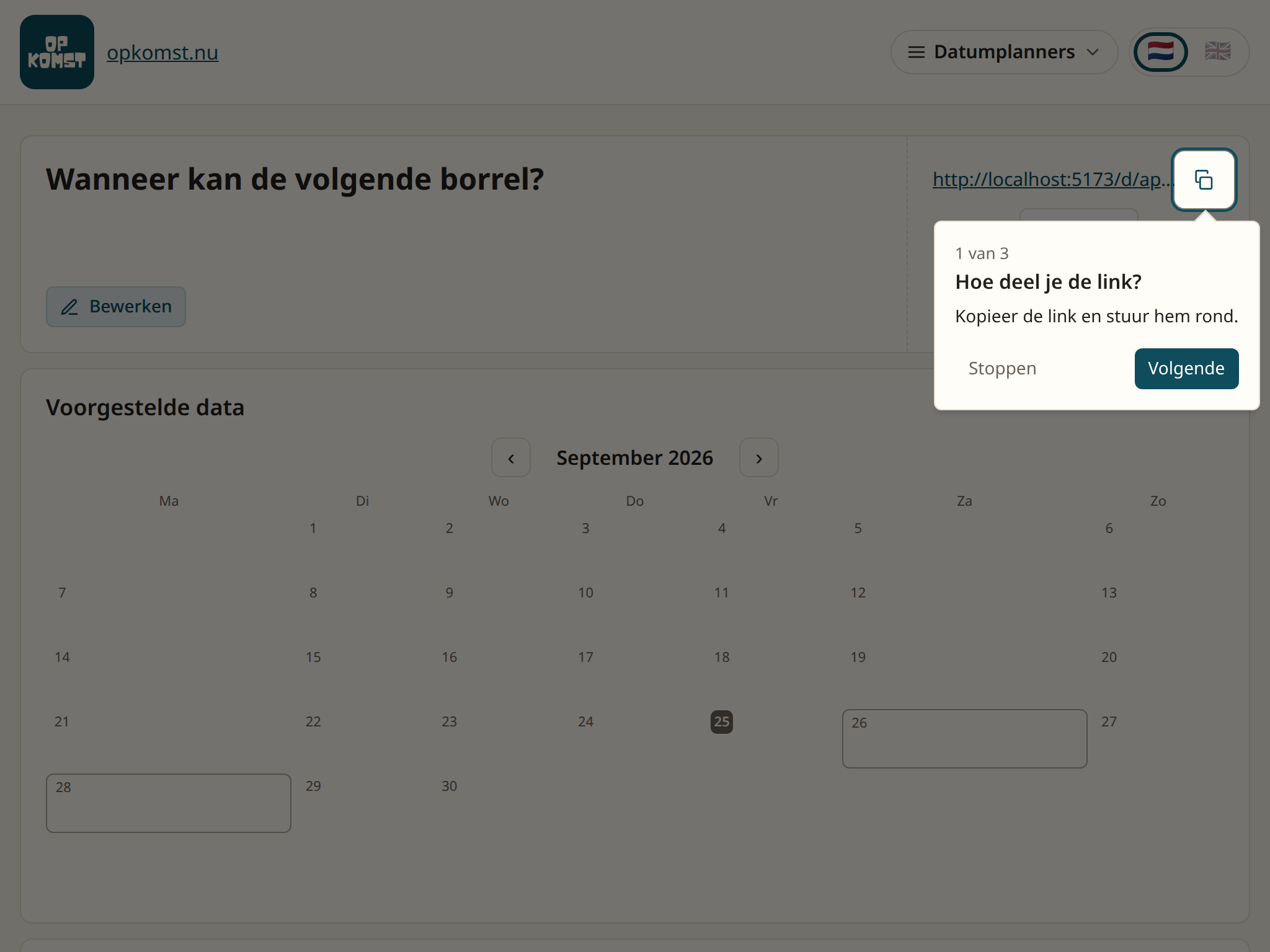
De pagina van de datumplanner, met rechtsboven de link. Deel die met de groep. Wie hem opent tikt de momenten aan waarop het kan: Ja of Misschien. Een moment dat iemand niet aantikt telt als "kan niet".
De pagina van de datumplanner met de link rechtsboven
Iemand ziet de datums niet? Op een telefoon staan de dagen naast elkaar. Er staat een hint dat er meer dagen naar rechts zijn.
Vragen
Hoe zie ik welke datum wint? Op de pagina staat onder Reacties een tabel: per datum hoeveel mensen ja, misschien of niet kunnen. De beste datum staat gemarkeerd, met een 1e, 2e en 3e plek.
Kan iemand een opmerking kwijt? Ja, er is een vak Opmerking. Die staan op je pagina onder de tabel.
Kan iemand het antwoord nog veranderen? Ja, met de eigen link die iedereen na het invullen ziet. Wil je dat niet, zet dan onder Geavanceerde opties de schakelaar Antwoorden later aanpassen uit.
Vraagt de datumplanner om een mailadres? Nee. Een datumplanner stuurt geen mail, dus er is niets om een adres voor te vragen.
6. Hoe verdeel ik de klussen?
Een takenrooster verdeelt terugkerende klussen over de mensen die zich opgeven. De app maakt het rooster en houdt het eerlijk.
Stappen
Klik op de tegel Takenrooster en dan op Nieuw rooster.
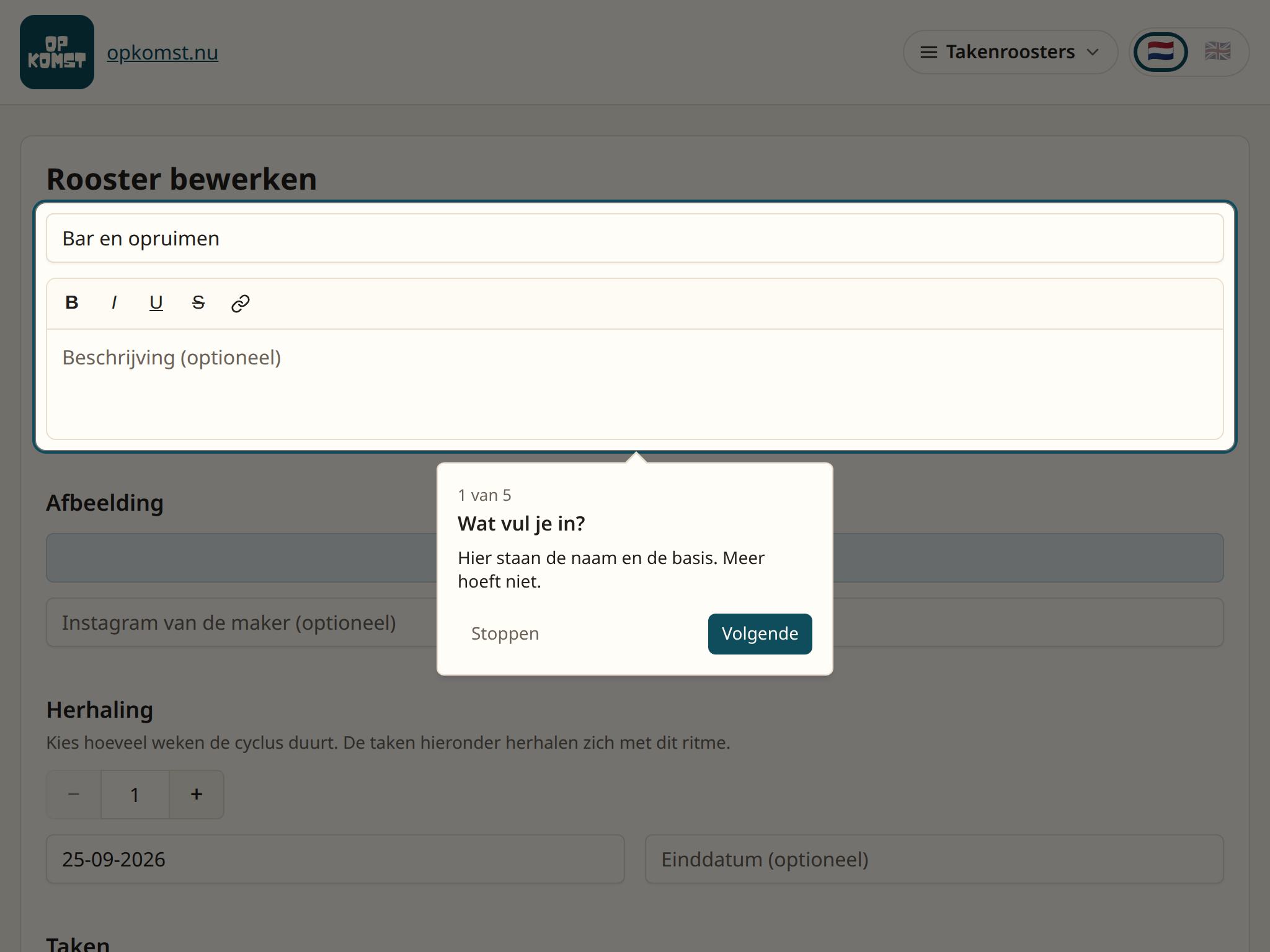
Vul een titel in, bijvoorbeeld de naam van de avond of de ruimte.
Het formulier met de titel bovenaan
Kies bij Herhaling hoeveel weken de cyclus duurt. Bij 1 week is elke week hetzelfde. Bij 2 weken heeft week één andere klussen dan week twee.
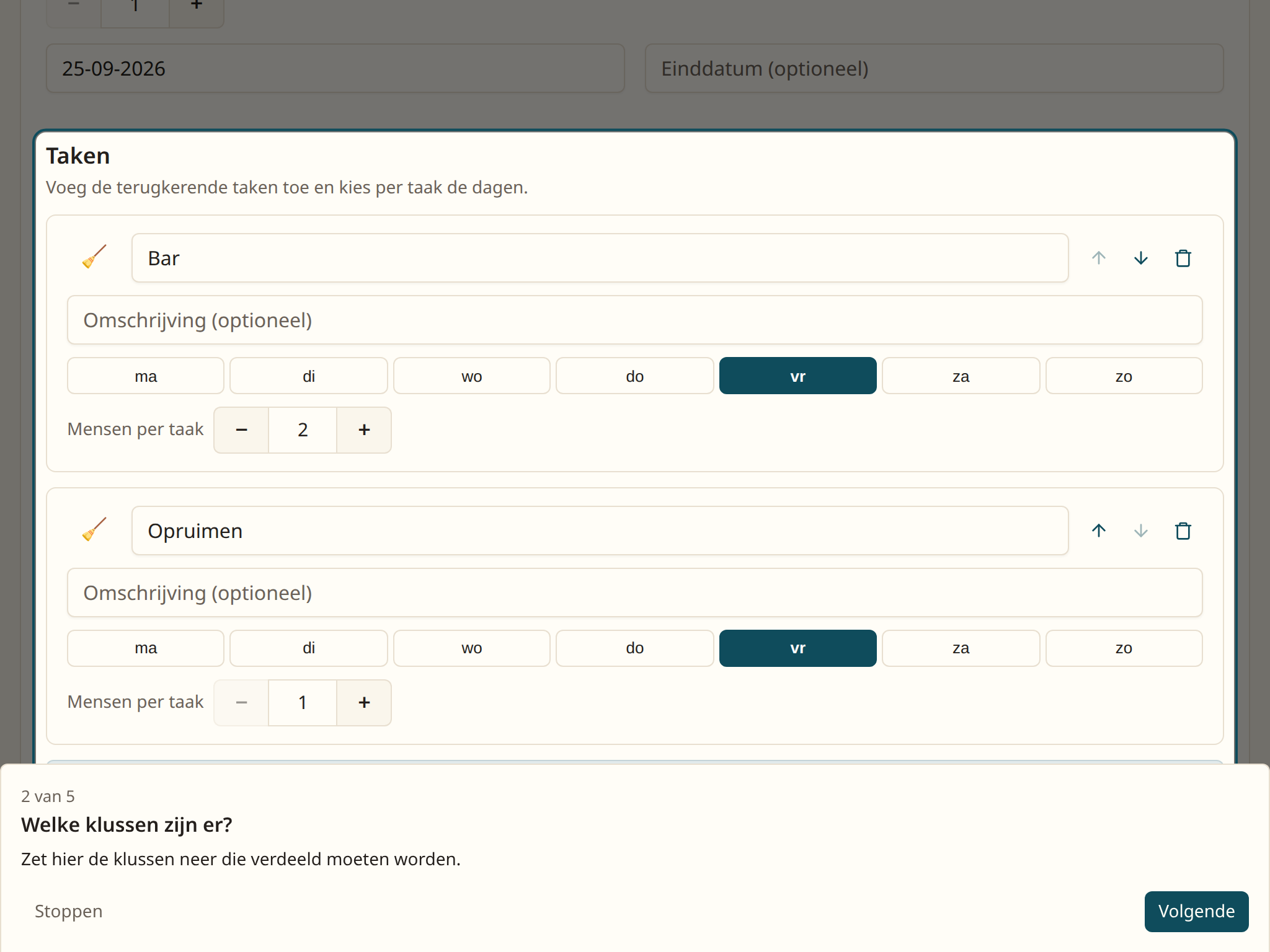
Klik bij Taken op Taak toevoegen. Geef de taak een naam, kies de dagen waarop hij valt, en bij Mensen per taak hoeveel mensen er nodig zijn.
Het blok Taken met een paar klussen
Klik onderaan op Aanmaken.
Je ziet nu
De pagina van het rooster, met rechtsboven de link. Wie hem opent kiest de klussen die ze op zich willen nemen en meldt zich aan. De app deelt ze in en houdt bij wie het meest gedaan heeft.
De pagina van het rooster met de link rechtsboven
Onder Rooster staat de kalender. Vastgelegd betekent dat een dienst vaststaat. Voorlopig is een verwachting die nog kan schuiven.
Het rooster blijft leeg? Er komt pas iets in te staan als de eerste vrijwilliger zich heeft aangemeld.
Vragen
Wat kan een vrijwilliger zelf? Alles vanaf de eigen pagina, die ze na het aanmelden krijgen: een dienst afzeggen, een open dienst oppakken, invallen voor een ander, en zichzelf afmelden. Jij hoeft niets te doen.
Hoe eerlijk is het? Elke vrijwilliger heeft een teller. Wie het laagst staat is als eerste aan de beurt, en wie invalt voor een ander loopt voor. Iemand die maar twee van de zes klussen aankruiste, krijgt minder beurten dan iemand die alles aankruiste.
Wat is Dagen van tevoren vast? Onder Geavanceerde opties staat hoeveel dagen vooruit het rooster vaststaat. Daarbuiten is het een verwachting. Zo kan iemand die er later bij komt snel meedraaien.
Vraagt het rooster om een mailadres? Het mag, maar het hoeft niet. Het adres wordt één keer gebruikt om de persoonlijke link te sturen en daarna niet bewaard.
Iemand nieuw meldt zich aan. Wanneer draait die mee? Vanaf de eerstvolgende dienst buiten de vaste dagen. Met Nu invoegen op de pagina van het rooster deel je ze eerder in.
7. Hoe maak ik een vragenlijst?
Een vragenlijst is een rij vragen met een link. Wie de link opent vult hem in, zonder account.
Stappen
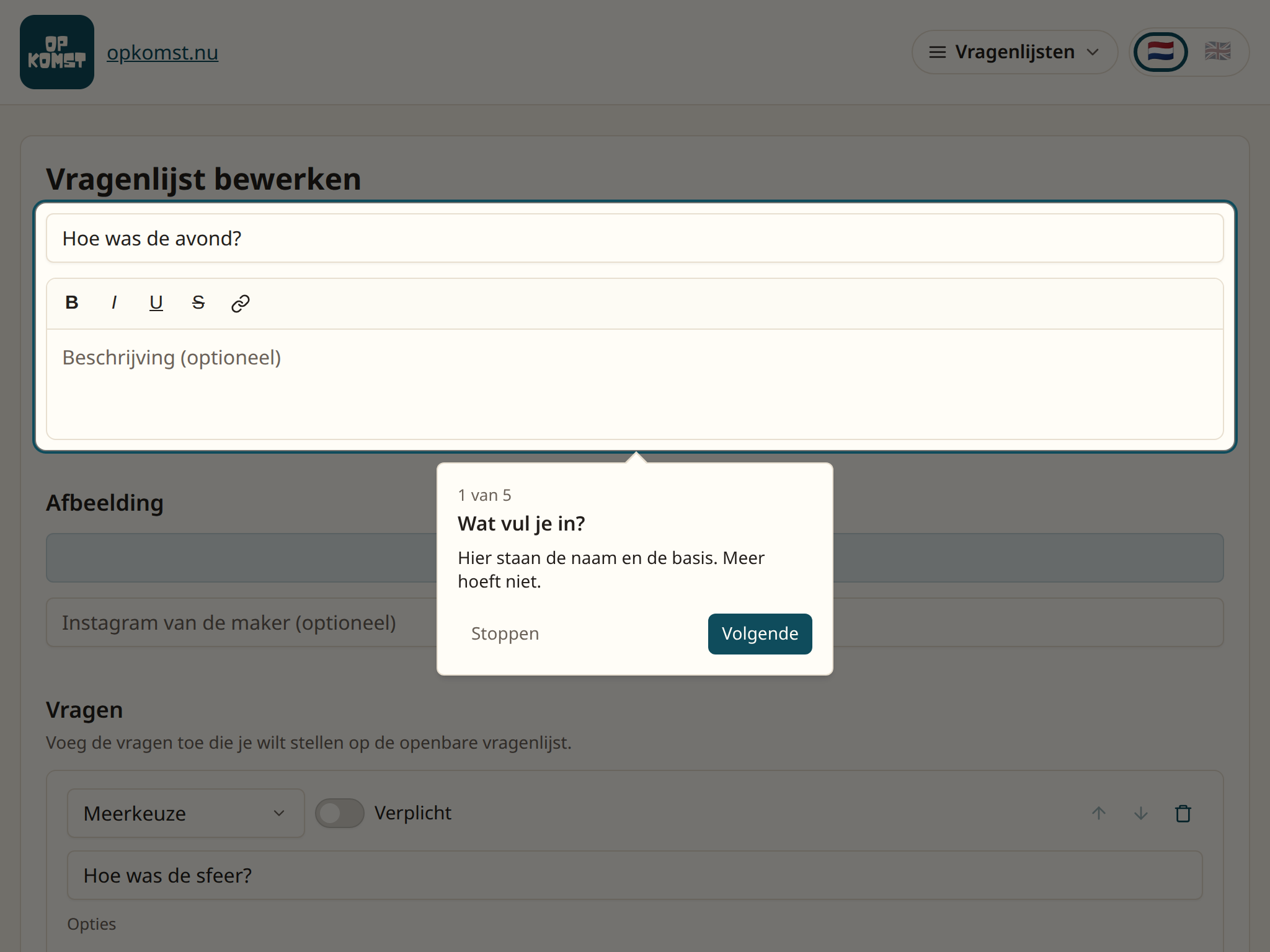
Klik op de tegel Vragenlijst en dan op Nieuwe vragenlijst.
Vul een titel in.
Het formulier met de titel bovenaan
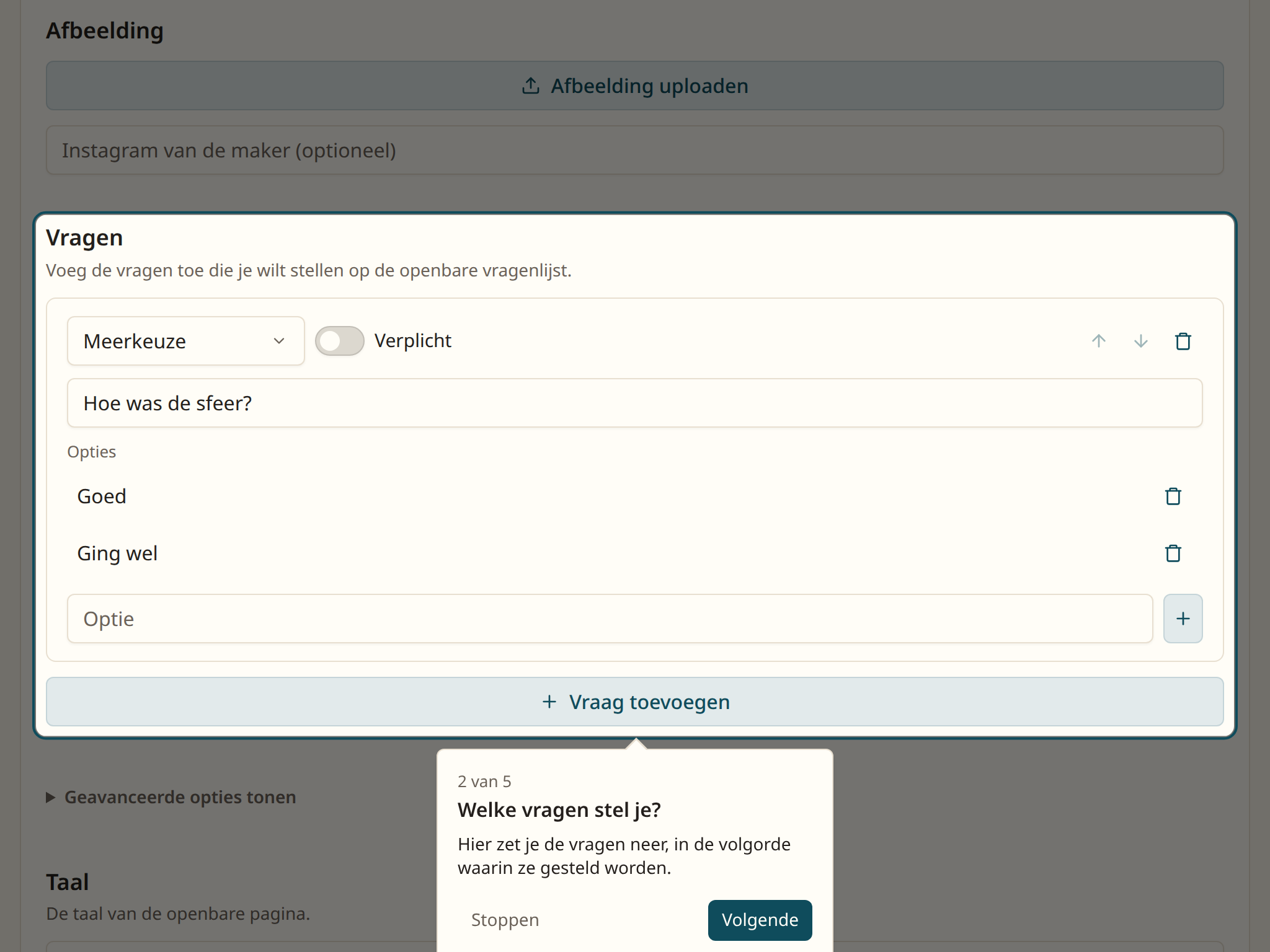
Klik bij Vragen op Vraag toevoegen. Typ de vraag en kies het soort: een beoordeling met sterren, een tekstvak, meerkeuze, meerdere antwoorden of een getal. Bij meerkeuze typ je de antwoorden eronder.
Het blok Vragen met een vraag erin
Klik onderaan op Vragenlijst aanmaken.
Je ziet nu
De pagina van de vragenlijst, met rechtsboven de link. Wie hem opent ziet de vragen in de volgorde die jij koos.
De pagina van de vragenlijst met de link rechtsboven
Onder Inzendingen komen de antwoorden te staan. Per vraag zie je een samenvatting: een gemiddelde bij een beoordeling, een telling bij meerkeuze, de tekst bij een tekstvraag.
Een vraag komt niet door bij het opslaan? Een meerkeuzevraag heeft minstens twee antwoorden nodig, en elke vraag een tekst. De melding zegt welke vraag het is.
Vragen
Kan ik de volgorde veranderen? Ja, met de pijltjes naast elke vraag. Antwoorden die al binnen zijn blijven bij hun vraag horen.
Kan iemand het antwoord nog aanpassen? Ja, met de eigen link die iedereen na het versturen ziet. Zet Antwoorden later aanpassen uit als je dat niet wilt.
Moet iemand een naam invullen? Nee, tenzij je Naam verplicht aanzet. Een verzonnen naam mag altijd.
Kan ik de antwoorden downloaden? Ja, als CSV, met Exporteer CSV boven de inzendingen.
8. Hoe maak ik een quiz?
Een quiz is een vragenlijst met goede antwoorden. Wie hem invult krijgt een score.
Stappen
Klik op de tegel Quiz en dan op Nieuwe quiz.
Vul een titel in.
Het formulier met de titel bovenaan
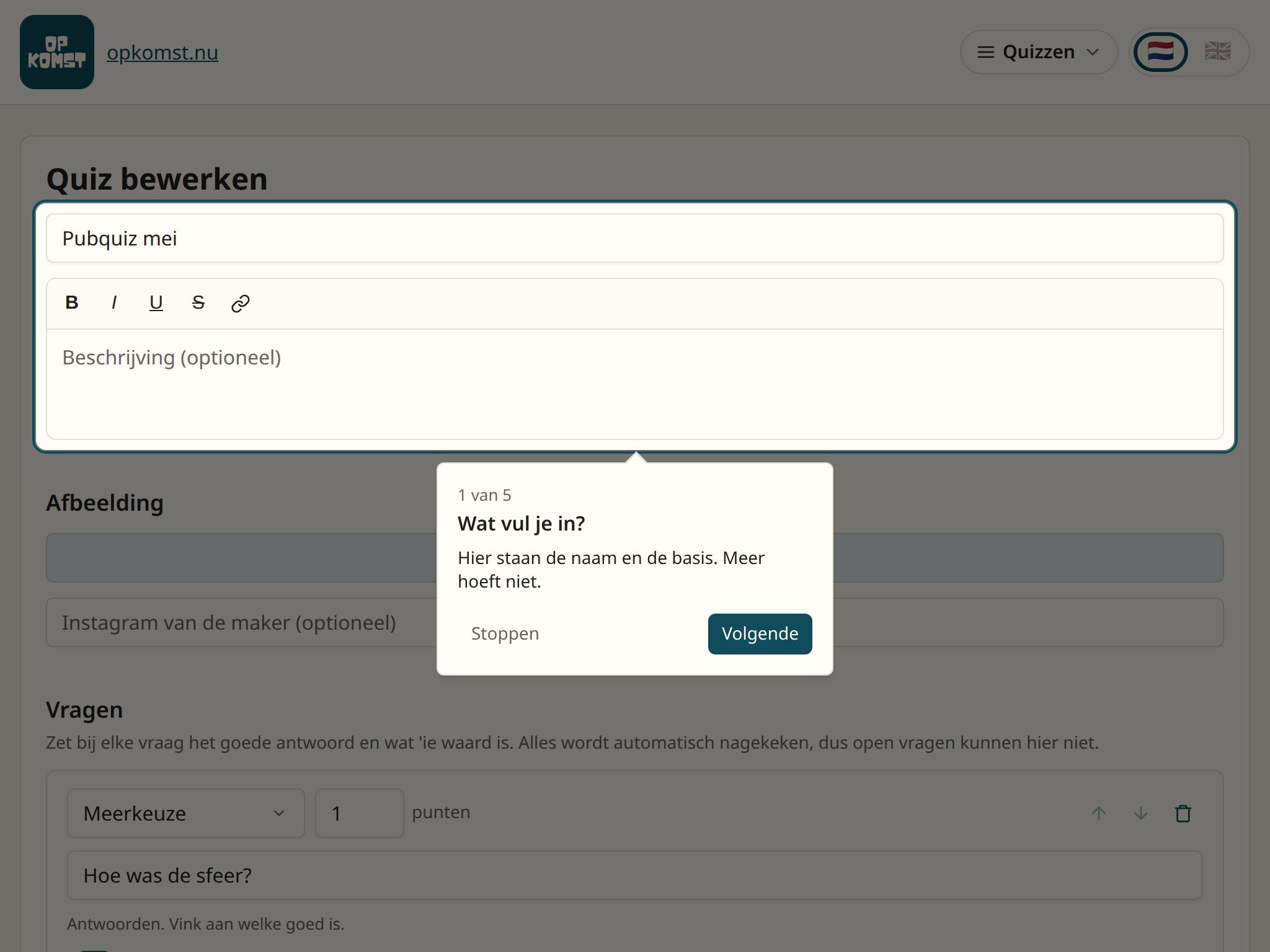
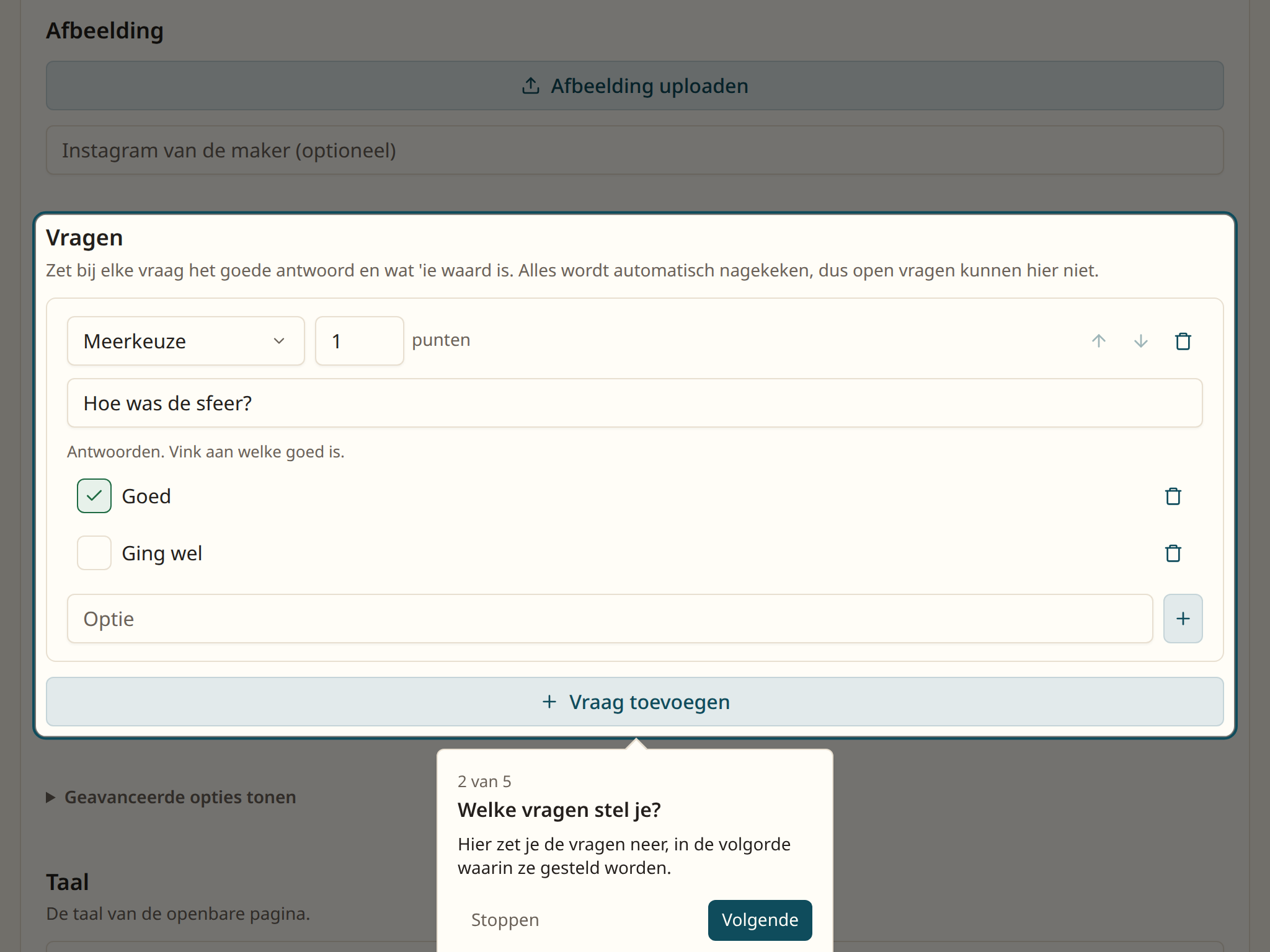
Klik bij Vragen op Vraag toevoegen. Typ de vraag, zet de antwoorden eronder en vink aan welk antwoord goed is. Bij een getal typ je het goede getal, met eventueel een marge.
Het blok Vragen met een quizvraag erin
Geef elke vraag punten. Een moeilijke vraag mag meer waard zijn.
Klik onderaan op Quiz aanmaken.
Je ziet nu
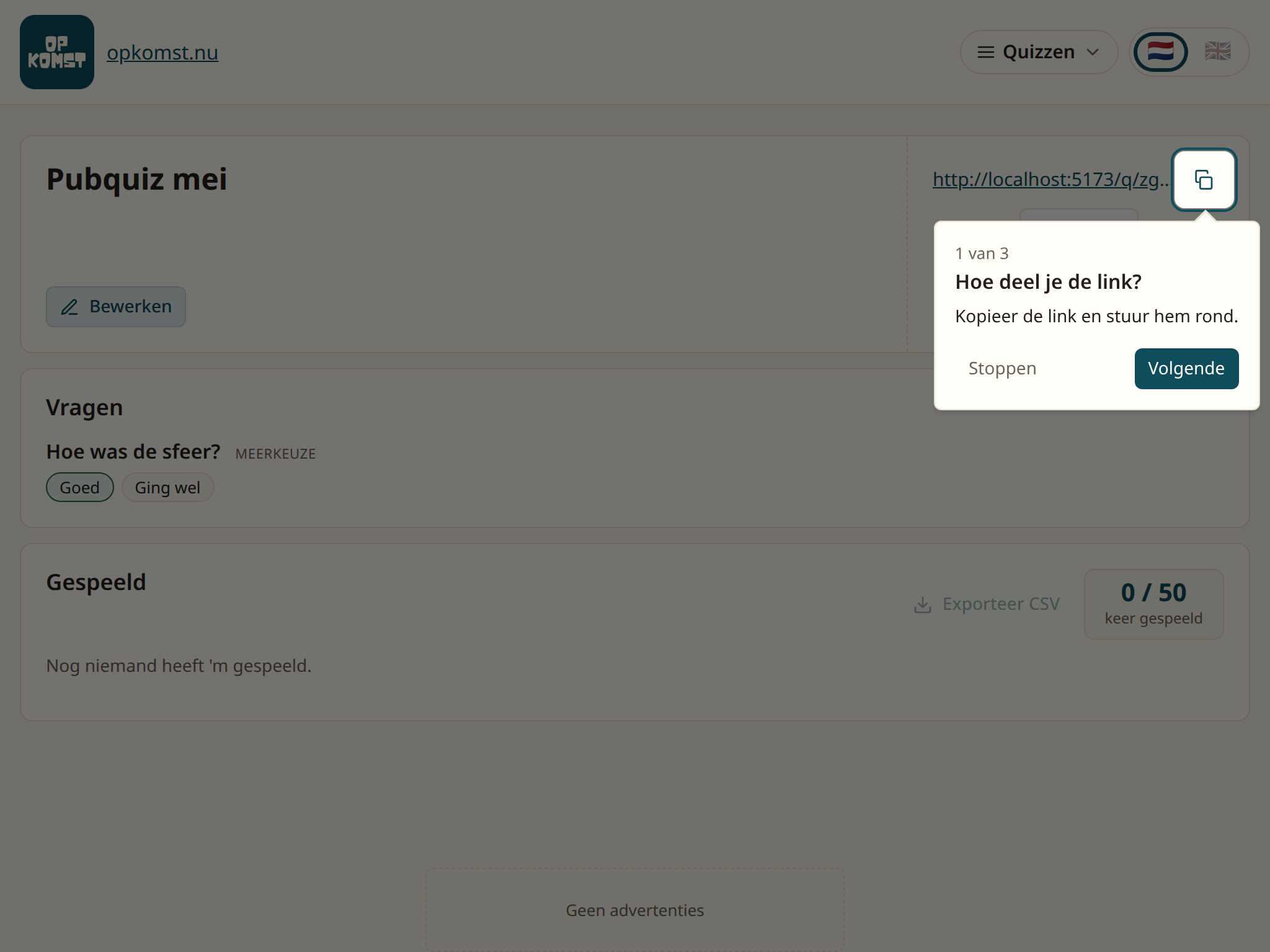
De pagina van de quiz, met rechtsboven de link. Wie hem opent beantwoordt de vragen en ziet daarna de score. Alles wordt automatisch nagekeken, dus open vragen kunnen niet.
De pagina van de quiz met de link rechtsboven
Onder Inzendingen staan de scores, met de naam die iemand opgaf.
Een vraag wordt geweigerd? Bij meerkeuze is er precies één goed antwoord. De melding zegt welke vraag het is.
Vragen
Zien deelnemers welke vragen ze fout hadden? Ja, tenzij je onder Geavanceerde opties Antwoorden laten zien uitzet. Doe dat als je dezelfde quiz op één avond nog een keer speelt.
Kan iemand de antwoorden achteraf veranderen? Nee. De eigen link van een quiz laat alleen de score zien. Eerst de score zien en dan de antwoorden aanpassen zou vals spelen zijn.
Moet iemand een naam invullen? Nee. Zonder naam staat de score als anoniem in je lijst. Zet Naam verplicht aan als je wilt weten wie wat scoorde.
Kan ik dezelfde quiz twee keer gebruiken? Ja. De link blijft werken zolang de quiz niet in het archief staat. Of maak een kopie door een nieuwe quiz aan te maken.
9. Hoe maak ik een kompas?
Een kompas is een vragenlijst met stellingen op assen. Wie hem invult ziet waar ze staan, en jij ziet waar de groep staat.
Stappen
Klik op de tegel Kompas en dan op Nieuw kompas.
Vul een titel in.
Het formulier met de titel bovenaan
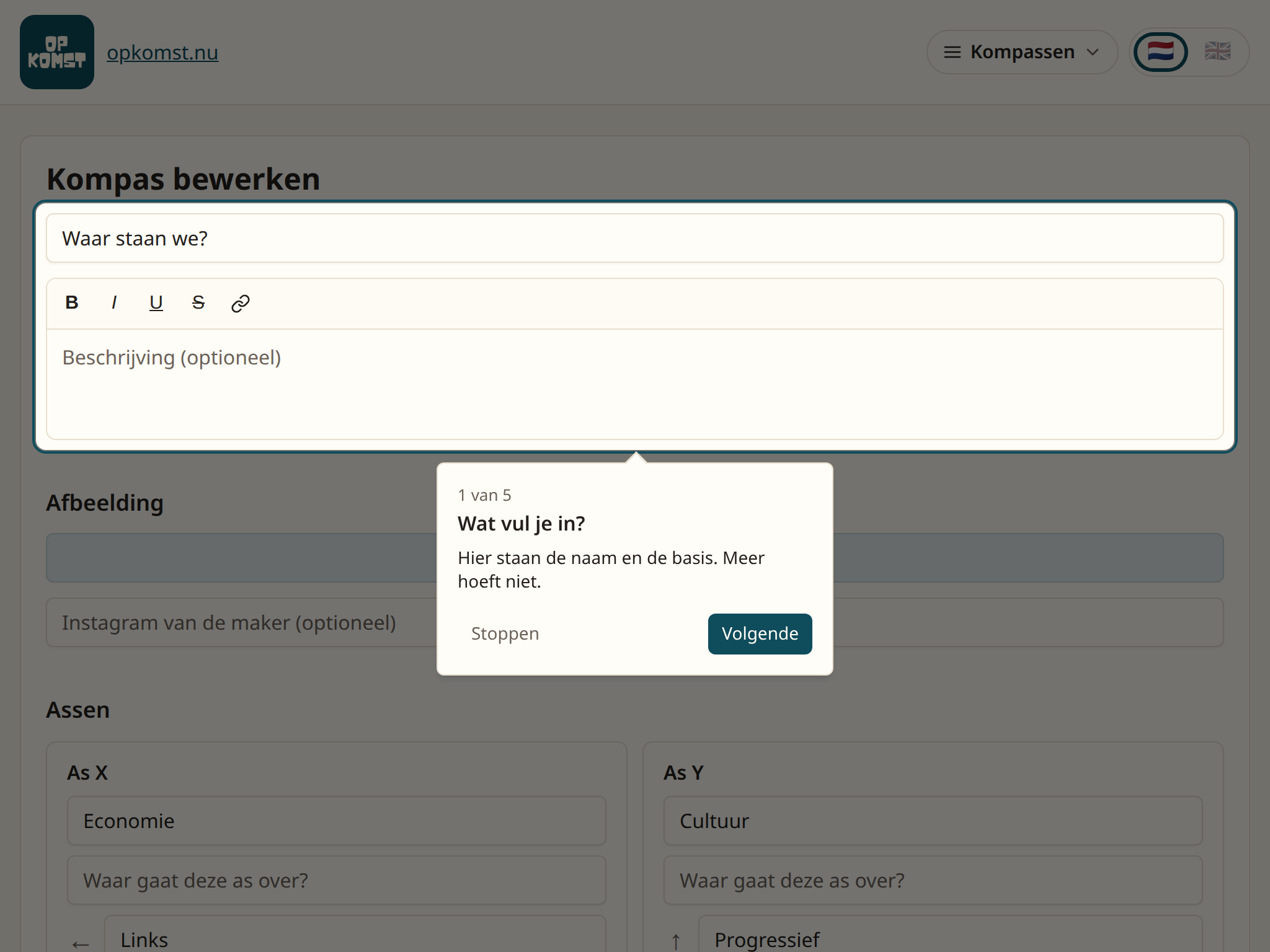
Geef bij Assen de twee assen een naam en benoem de twee kanten. Bijvoorbeeld de as Economie met links en rechts, en de as Cultuur met conservatief en progressief.
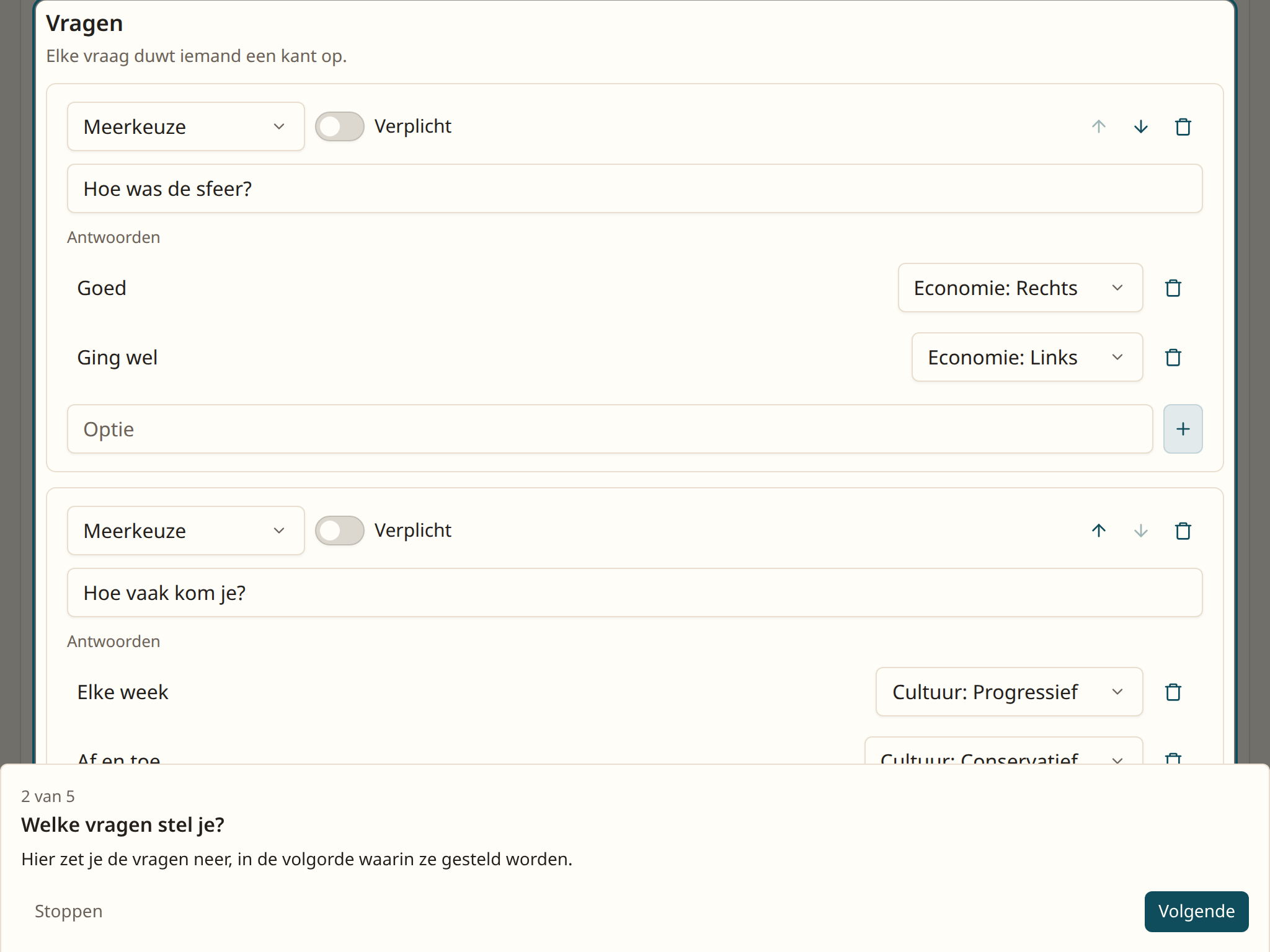
Klik bij Vragen op Vraag toevoegen. Bij elk antwoord kies je welke kant van welke as het iemand op duwt.
Het blok Vragen met een stelling erin
Klik onderaan op Kompas aanmaken.
Je ziet nu
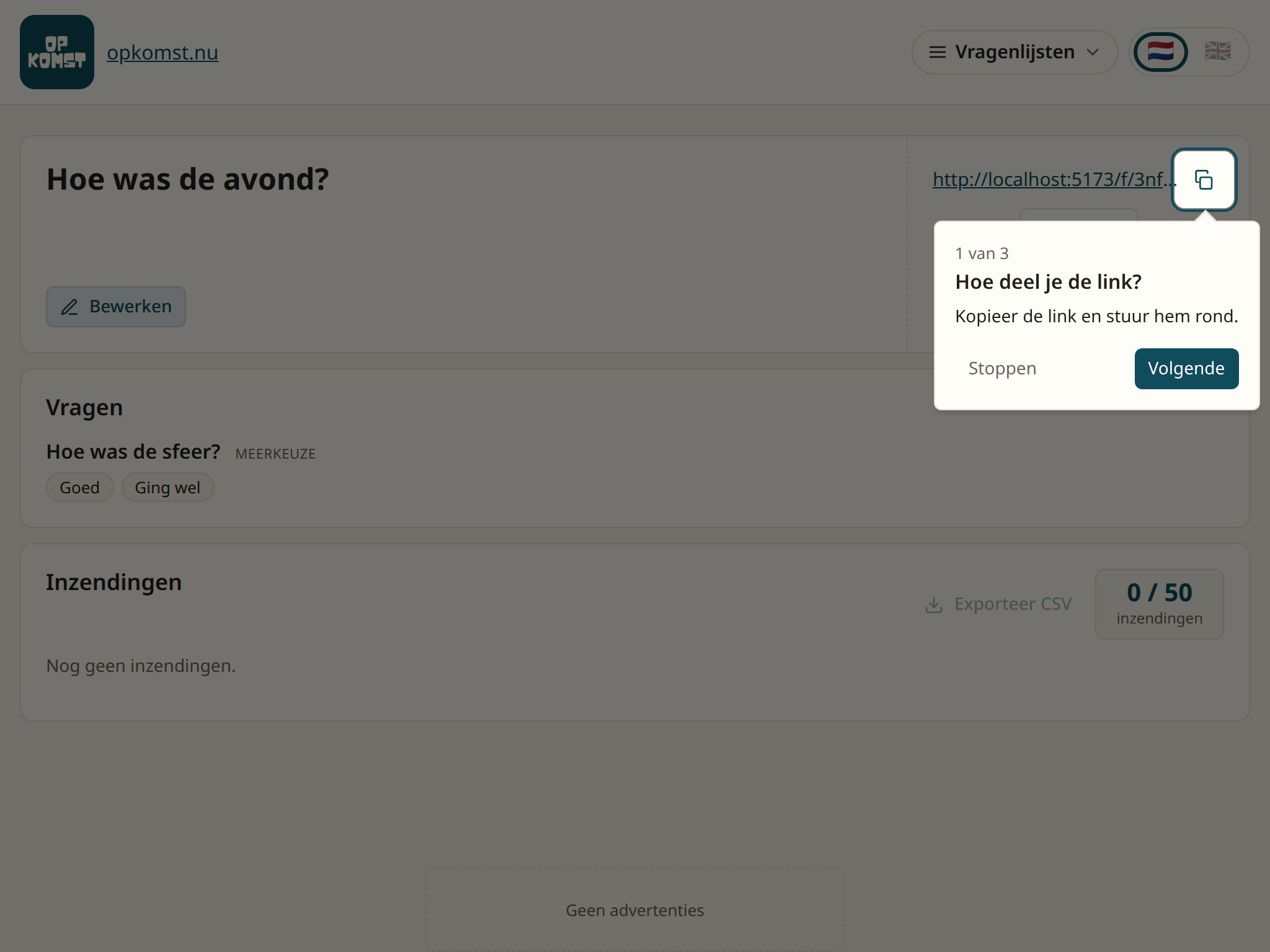
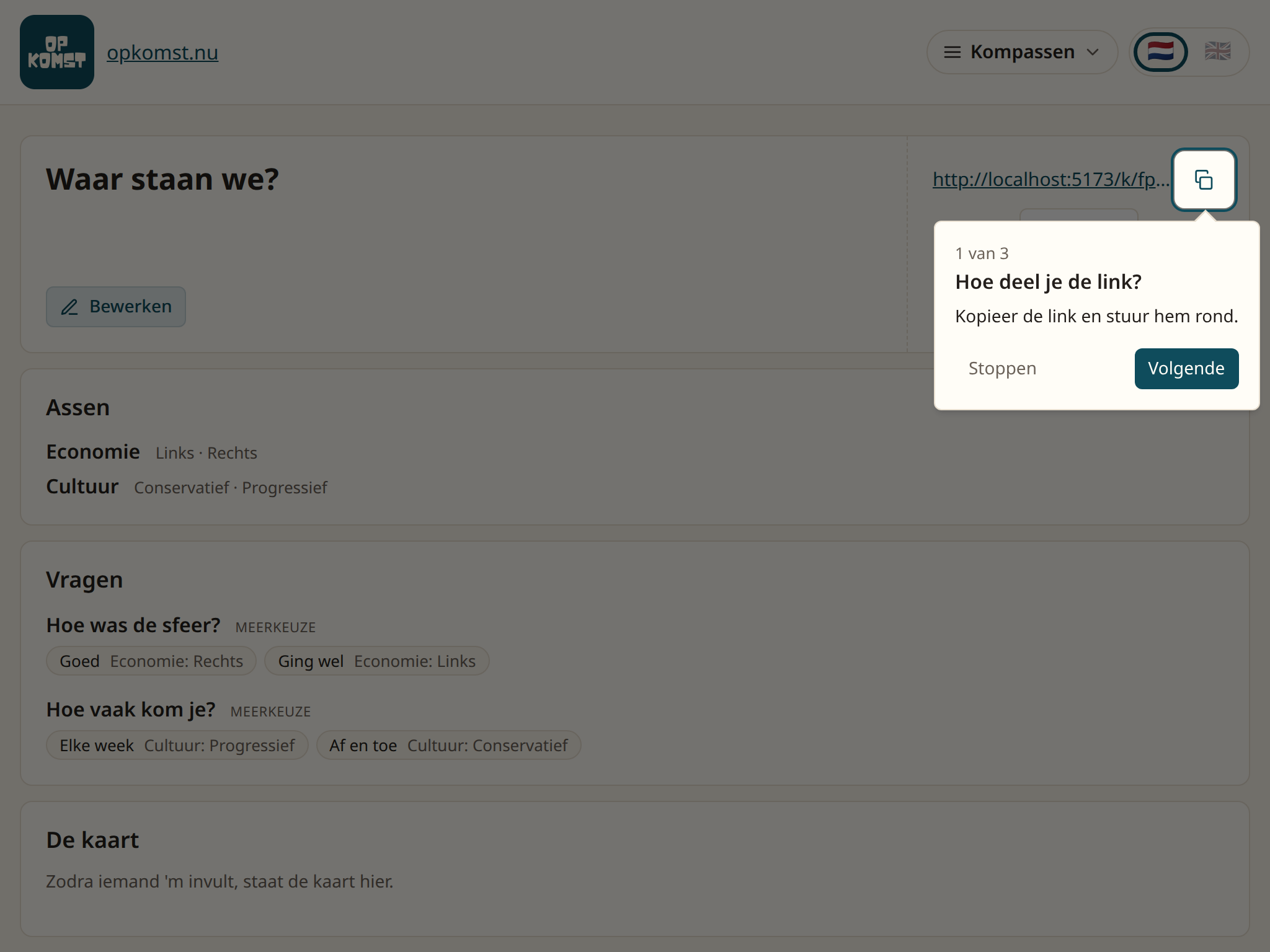
De pagina van het kompas, met rechtsboven de link. Wie hem opent beantwoordt de stellingen en ziet daarna een kaart met een stip: dat is waar ze staan.
De pagina van het kompas met de link rechtsboven
Op jouw pagina staat onder Kaart dezelfde kaart met iedereen erop.
Een as wordt geweigerd? Bij elke as moet minstens één vraag horen. Anders komt iedereen op die as op nul uit, en de melding zegt dat.
Vragen
Ziet iedereen elkaars naam? Ja, de naam komt op de kaart en die ziet iedereen die het kompas invult. De pagina zegt dat vooraf. Wie liever anoniem meedoet laat de naam leeg.
Kan iemand het antwoord nog aanpassen? Ja, met de eigen link. Zet Antwoorden later aanpassen uit als je dat niet wilt.
Hoe werkt het rekenen? Elk antwoord telt als een stap naar een kant van een as. De stip is per as het gemiddelde van die stappen, dus een as met veel vragen weegt niet zwaarder dan een as met weinig.
Kan ik de uitslag downloaden? Ja, als CSV, met Exporteer CSV boven de inzendingen.
10. Hoe ruim ik op, en hoe haal ik iets terug?
Wat voorbij is zet je in het archief. Het staat dan niet meer in je lijst, maar het is niet weg.
Stappen
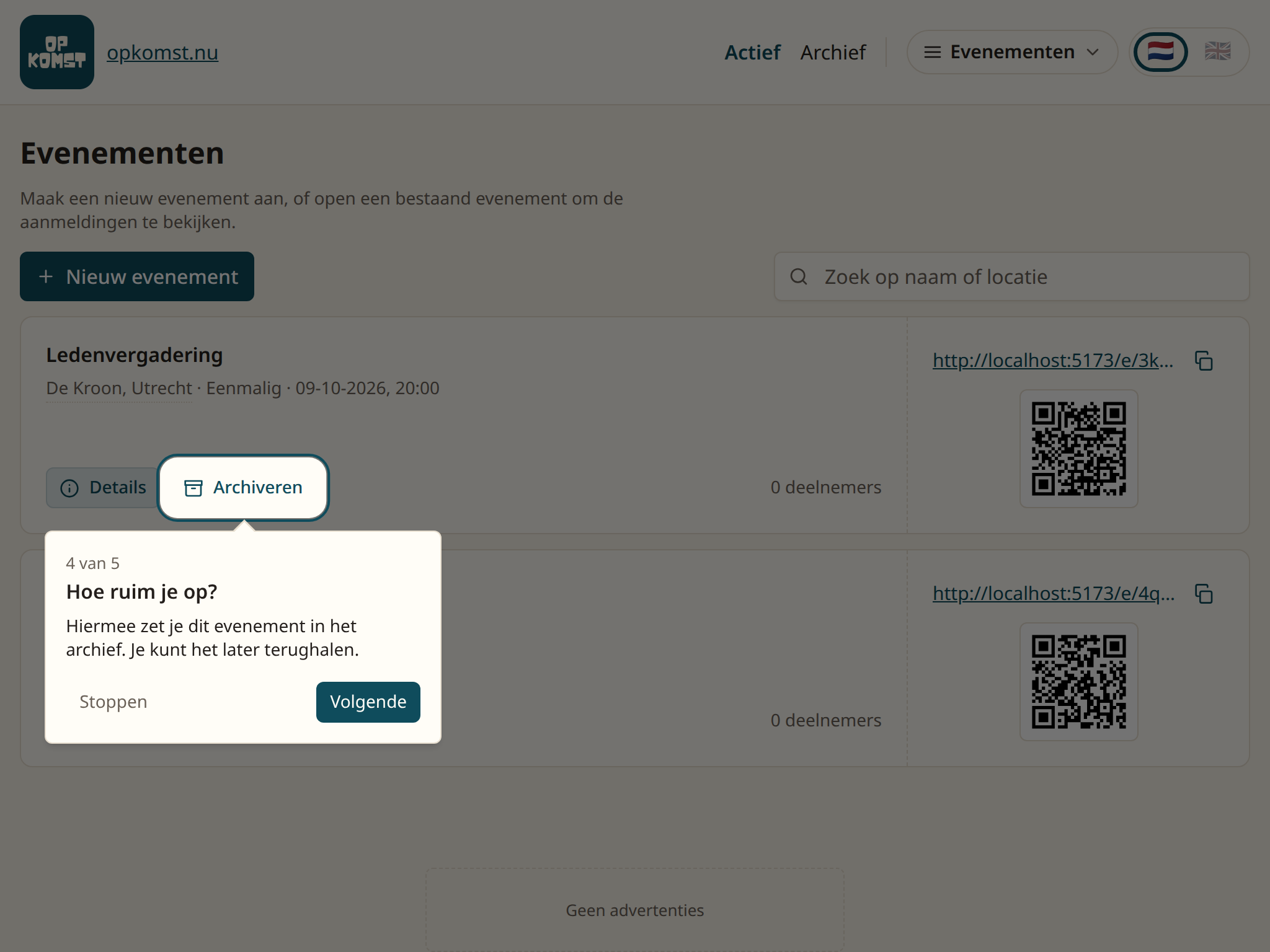
Ga naar de lijst, bijvoorbeeld Evenementen. Bij elk evenement staat een knop Archiveren.
De knop Archiveren bij een evenement in de lijst
Klik erop en bevestig. Het evenement verdwijnt uit de lijst, en de openbare link werkt niet meer.
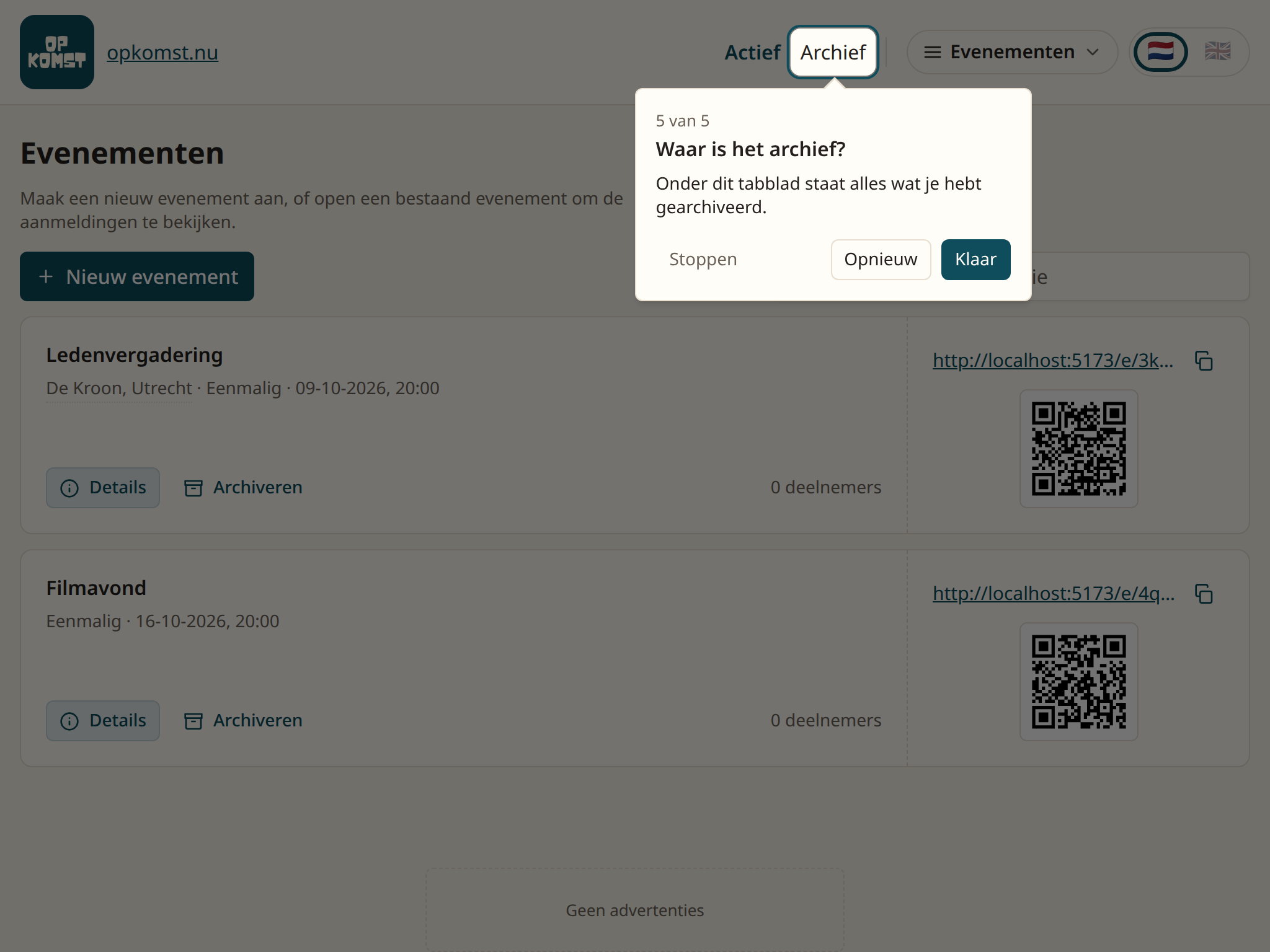
Wil je het terug? Klik bovenaan op Archief.
Het tabblad Archief bovenaan de lijst
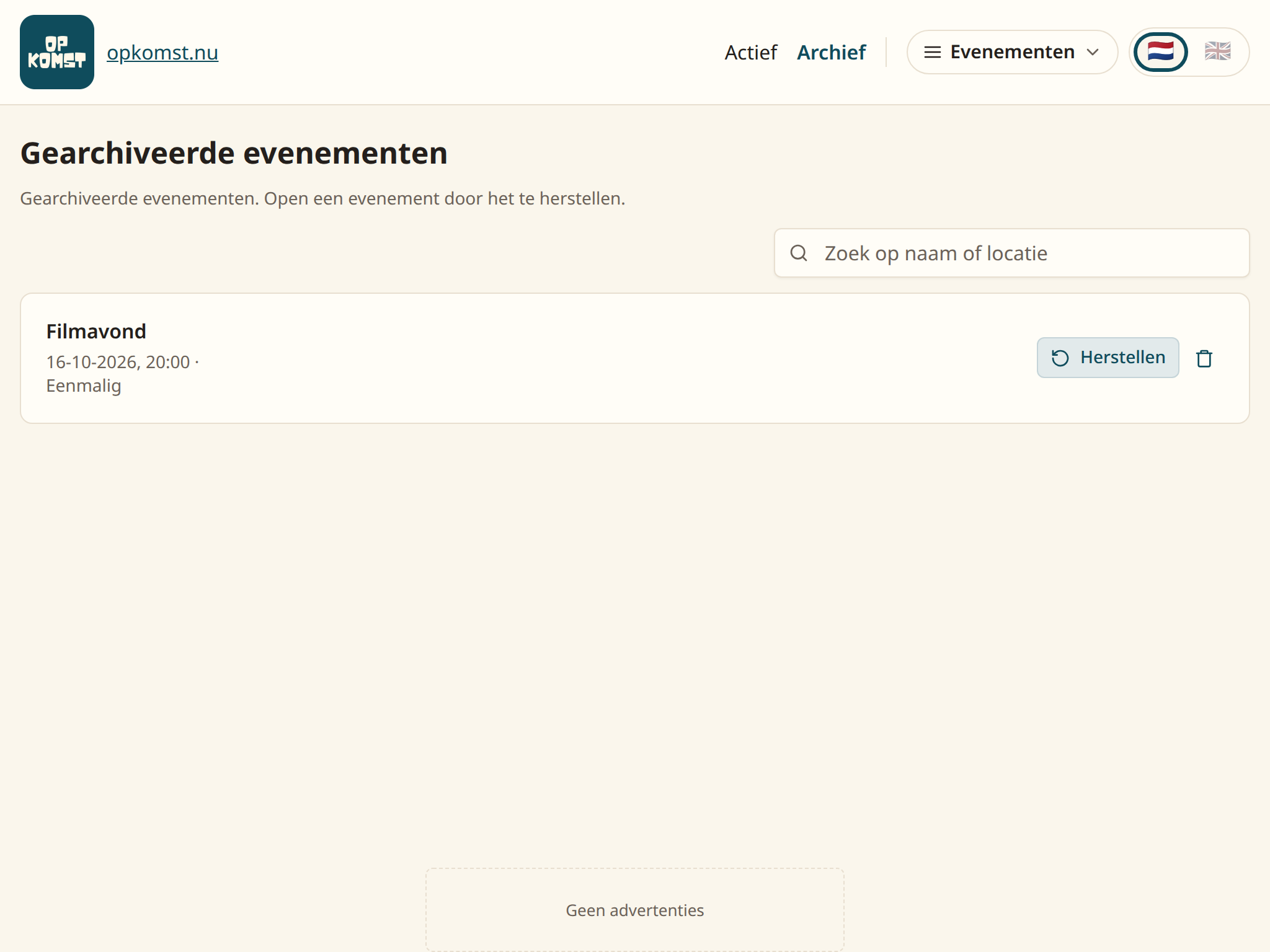
Klik bij het evenement op Herstellen. Het staat weer in de lijst, met alles wat erbij hoorde, en de link werkt weer.
Je ziet nu
Het archief: alles wat je hebt opgeruimd, met bij elk item de knoppen Herstellen en Definitief verwijderen.
Het archief met een gearchiveerd evenement erin
Het staat niet in het archief? Kijk of je in de goede lijst zoekt. Elk soort ding heeft een eigen archief: evenementen, datumplanners, roosters en vragenlijsten apart.
Vragen
Wat is het verschil met verwijderen? Archiveren is omkeerbaar en houdt alles vast. Definitief verwijderen haalt het evenement weg met alle aanmeldingen en antwoorden erbij, en dat kan niet terug. Die knop staat alleen in het archief.
Wat gebeurt er met mailadressen bij archiveren? Mail die nog klaarstond wordt niet meer verstuurd, en de adressen ervoor gaan meteen weg.
Moet ik opruimen? Nee. Een lange lijst is alleen onhandig. Wel telt een persoonlijk account alleen wat actief is, dus opruimen maakt ruimte.
Kan ik een gearchiveerd evenement nog bekijken? Herstel het eerst. In het archief zie je alleen de naam en de datum.
11. Als er iets misgaat
Dit hoofdstuk is voor als iets niet gaat zoals je dacht. Per geval staat er wat je ziet, wat er gebeurd is en wat je doet.
De inlogmail komt niet
Je ziet: de pagina zegt dat de link onderweg is, maar er komt niets.
Wat er gebeurd is: de mail zit in je spam, of je hebt een typfout in je adres gemaakt.
Wat je doet: kijk in je spam. Vraag anders een nieuwe link aan op de voorpagina, en let op het adres.
De link zegt dat hij verlopen is
Je ziet: een pagina met "Link verlopen".
Wat er gebeurd is: de link was ouder dan een halfuur, of al een keer gebruikt. Elke link werkt maar één keer.
Wat je doet: klik op Vraag een nieuwe link aan en gebruik de nieuwste mail.
De datum klopt niet, en mensen hebben zich al aangemeld
Je ziet: een verkeerde dag of tijd op de pagina van het evenement.
Wat er gebeurd is: een typfout bij het aanmaken.
Wat je doet: klik op Bewerken en zet de datum goed. De aanmeldingen blijven staan. De app stuurt daar zelf geen bericht over, dus laat het zelf even weten in de groepsapp.
Iets is per ongeluk gearchiveerd
Je ziet: het staat niet meer in de lijst, en de link werkt niet.
Wat er gebeurd is: iemand klikte op Archiveren.
Wat je doet: ga naar het tabblad Archief en klik op Herstellen. Alles is er nog, en de link werkt weer.
Iemand kan de aanmeldpagina niet openen
Je ziet: de pagina zegt dat de link niet meer beschikbaar is.
Wat er gebeurd is: het evenement staat in het archief, of de datum is voorbij.
Wat je doet: herstel het uit het archief, of maak een nieuw evenement.
Iemand is de eigen link kwijt
Je ziet: iemand vraagt je de aanmelding aan te passen of in te trekken.
Wat er gebeurd is: de eigen link wordt één keer getoond, en is niet bewaard.
Wat je doet: klik in het blok Aanmeldingen op Aanmeldingen bekijken en op de knop met het linkje bij de naam. Stuur de nieuwe link naar die persoon. Op hun pagina komt te staan dat een organisator dat deed.
Het formulier weigert op te slaan
Je ziet: een melding bovenaan, bijvoorbeeld dat de naam ontbreekt of dat een vraag twee antwoorden nodig heeft.
Wat er gebeurd is: het formulier mist iets dat het nodig heeft.
Wat je doet: doe wat de melding zegt en klik nog een keer. Wat je had getypt blijft staan.
Je ziet een lege lijst waar iets moet staan
Je ziet: "Nog geen evenementen", terwijl je zeker weet dat je er een had.
Wat er gebeurd is: je zoekt in de verkeerde lijst, of het staat in het archief.
Wat je doet: kijk in het menu rechtsboven of je bij het goede onderdeel zit, en kijk in het archief.